


简单详细的win7旗舰版没声音的修复方法
常见问题
简单详细的win7旗舰版没声音的修复方法
2023-07-11 09:00
win7旗舰版没声音怎么办呢?近来有些win7旗舰版用户朋友遇到了一个奇怪的问题,昨天电脑还是好好的,今天打开电脑突然发现没有声音了,那么win7旗舰版没声音怎么修复呢?很多朋友不了解win7旗舰版没声音怎么办,所以本期将介绍win7旗舰版没声音的修复方法。具体的win7旗舰版没声音的修复方法如下:在win7操作系统桌面上,点击左下角的开始按钮选择控制面板选项进入。进入控制面板界面,点击系统和安全选项进入。点击常见计算机问题疑难解答选项进入,继续下一步操作。进入常见计算机问题疑难解答界面,点击右
win7旗舰版没声音怎么办呢?近来有些win7旗舰版用户朋友遇到了一个奇怪的问题,昨天电脑还是好好的,今天打开电脑突然发现没有声音了,那么win7旗舰版没声音怎么修复呢?很多朋友不了解win7旗舰版没声音怎么办,所以本期将介绍win7旗舰版没声音的修复方法。
具体的win7旗舰版没声音的修复方法如下:
在win7操作系统桌面上,点击左下角的开始按钮选择控制面板选项进入。

进入控制面板界面,点击系统和安全选项进入。
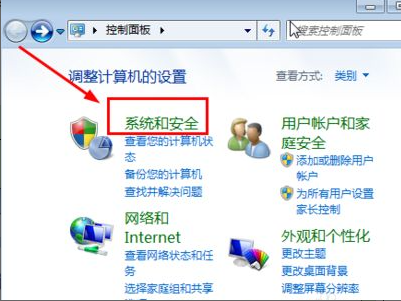
点击常见计算机问题疑难解答选项进入,继续下一步操作。
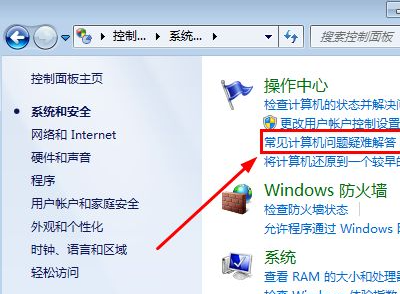
进入常见计算机问题疑难解答界面,点击右下角的音频播放疑难解答选项进入。
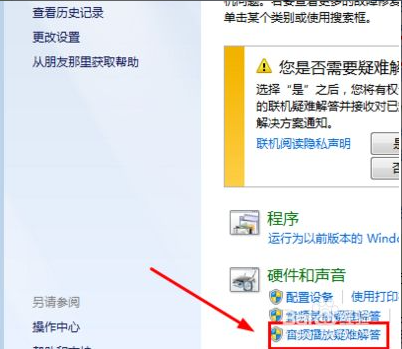
在弹出的播放音频对话框,点击高级选项进入。
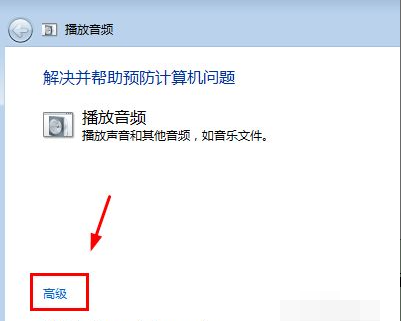
最后勾选自动应用修复程序选项,点击下一步按钮进行修复完成即可。

以上就是小编带来的简单详细的win7旗舰版没声音的修复方法的全部内容,希望可以提供帮助。
标签:
- 修复方法
- Win旗舰版
- 没声音