


win10升级助手一键安装教程
常见问题
win10升级助手一键安装教程
2023-07-17 08:30
现在很多人给电脑重装系统都会选择在线重装的方法来操作,下面专门给大家讲讲win10系统重装的一个在线安装方法吧,这个方法不需要u盘就可以完成。1、我们先下载小鱼装机软件。2、找到win10系统,下拉展开,点击安装此系统。4、等待下载资源。中间不要让我们的电脑断电断网。5、资源下载完成之后点击立即重启。6、重启后,我们会进入PE系统。7、进入后等待自动安装。8、安装完成,重启电脑(10秒后自动重启)。9、最后只需要耐心等到进入系统即可。以上就是和大家分享的电脑一键安装win10系统的操作方法了,大
现在很多人给电脑重装系统都会选择在线重装的方法来操作,下面专门给大家讲讲win10系统重装的一个在线安装方法吧,这个方法不需要u盘就可以完成。
1、我们先下载小鱼装机软件。

2、找到win10系统,下拉展开,点击安装此系统。
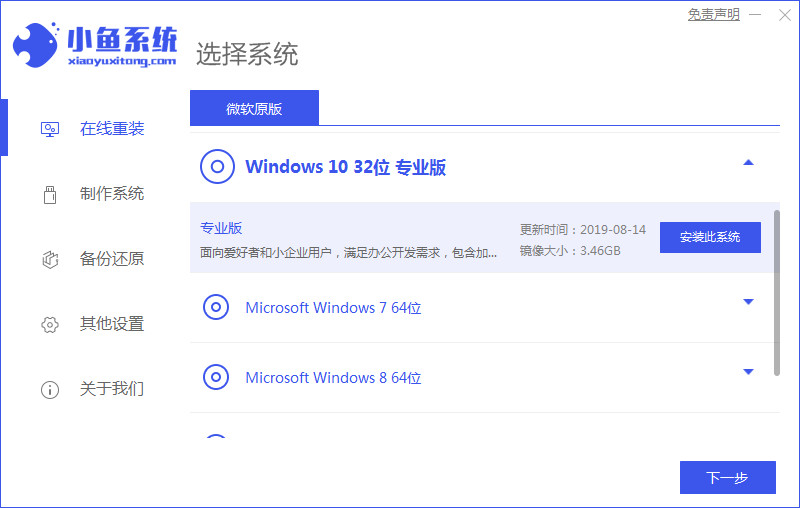
4、等待下载资源。中间不要让我们的电脑断电断网。
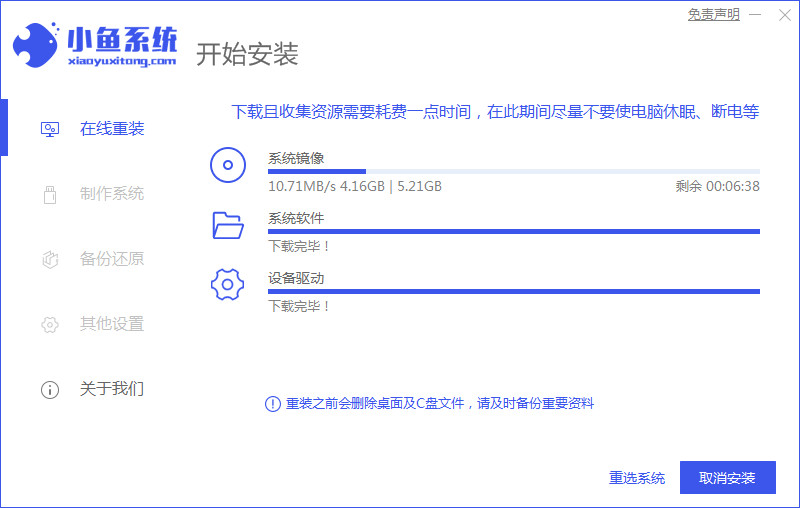
5、资源下载完成之后点击立即重启。
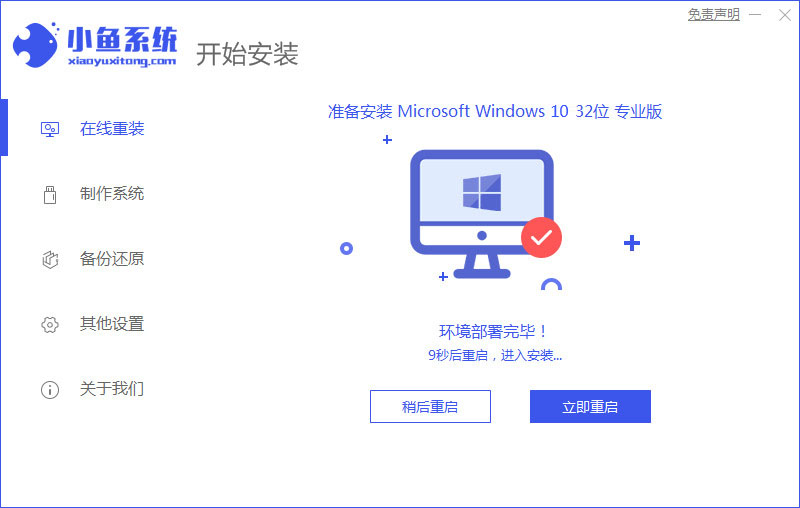
6、重启后,我们会进入PE系统。
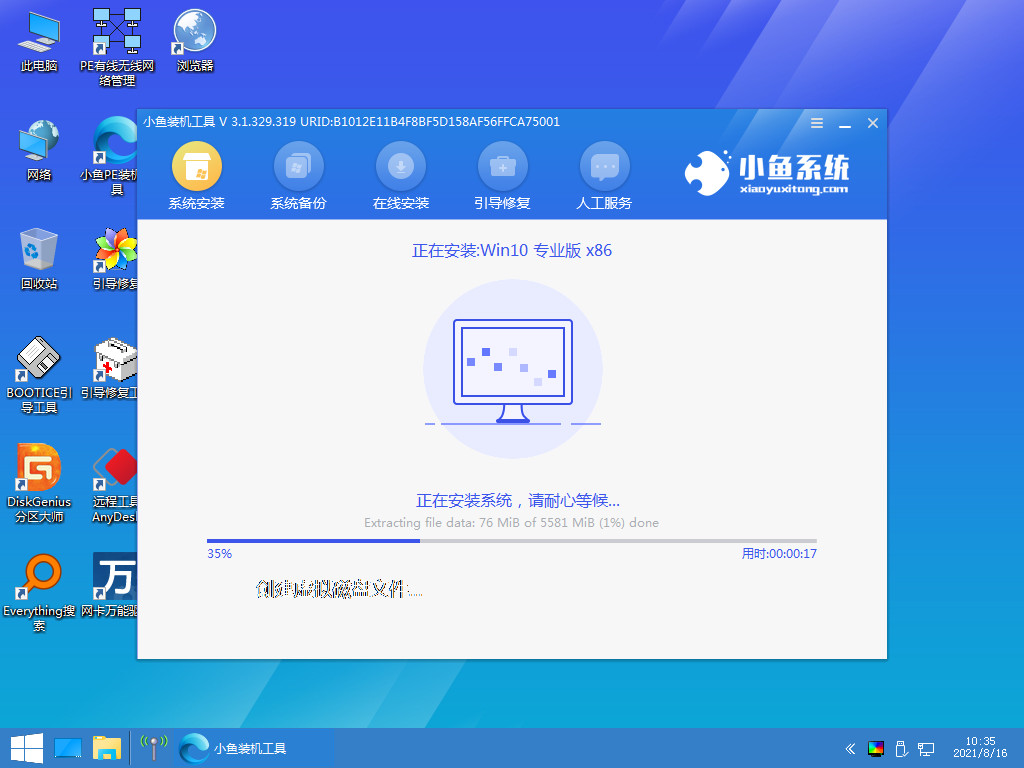
7、进入后等待自动安装。
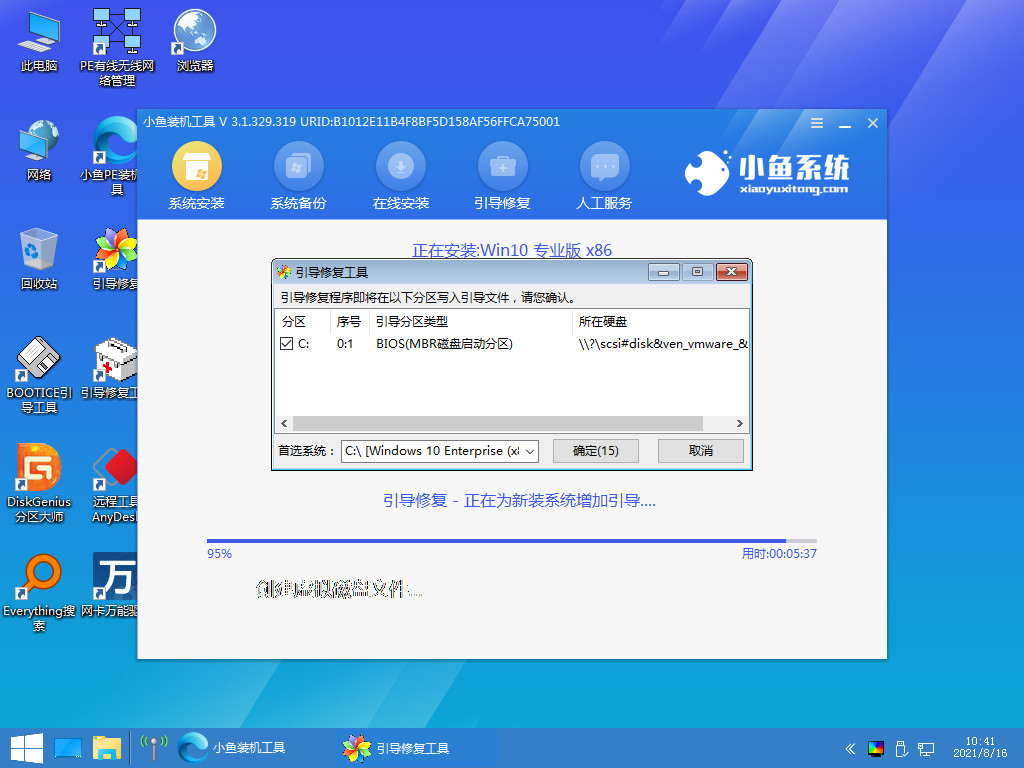
8、安装完成,重启电脑(10秒后自动重启)。
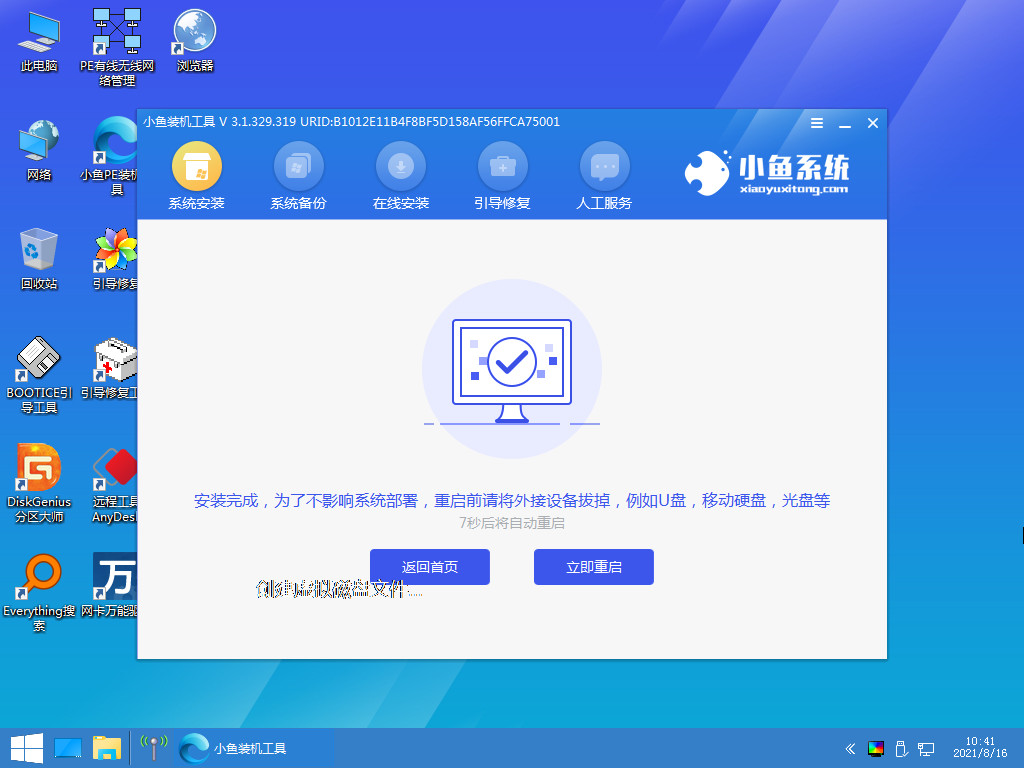
9、最后只需要耐心等到进入系统即可。
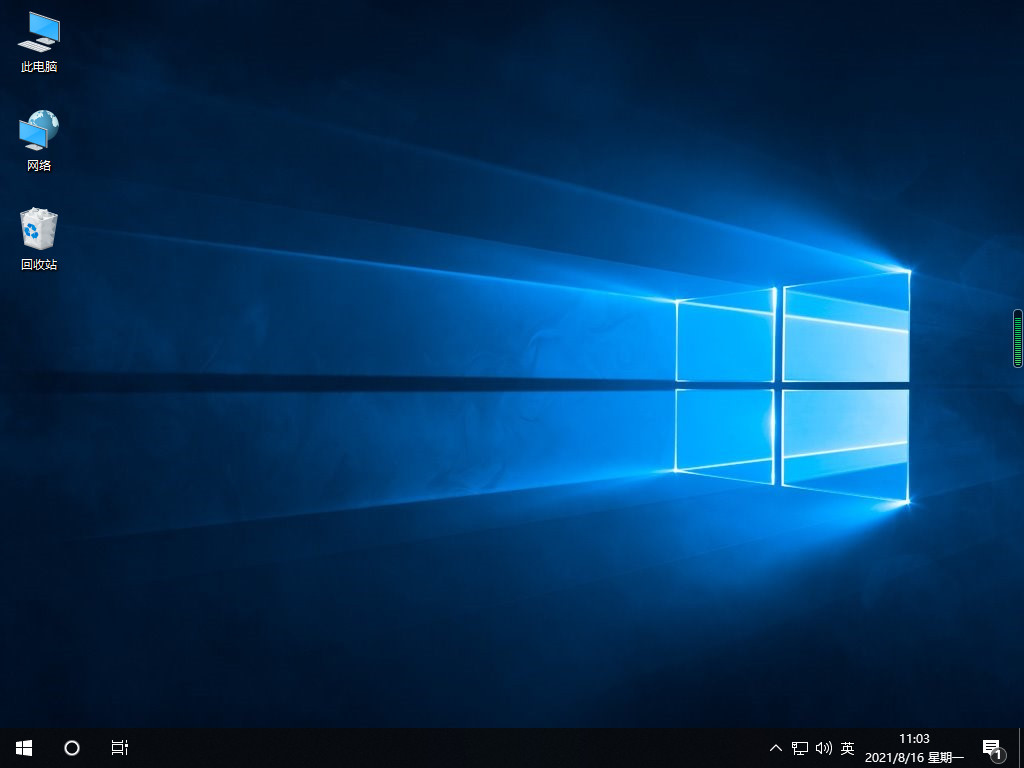
以上就是和大家分享的电脑一键安装win10系统的操作方法了,大家可以通过这个装机工具给自己电脑安装win10系统,步骤很简单大家看完后可以自己试试。
标签:
- win
- 升级助手
- 一键安装