


e盘拒绝访问怎么办win10的解决方法
常见问题
e盘拒绝访问怎么办win10的解决方法
2023-07-18 07:30
win10系统使用久了,好多网友反馈说win10系统E盘拒绝访问的问题,非常不方便。有什么办法可以永久解决win10系统E盘拒绝访问的问题,面对win10系统E盘拒绝访问的图文步骤非常简单,下面我们来看看e盘拒绝访问怎么办win10的解决方法,大家一起来看看吧。1、在此电脑页面,鼠标右键点击e盘。2、在弹出的选项,点击进入属性。3、选择进入安全选项。4、选中用户,点击编辑。5、选中需要赋予权限的用户,勾选完成控制,点击确定即可。以上就是e盘拒绝访问怎么办win10的解决方法啦,希望能帮助到大家。
许多网友在使用Win10系统较长时间后反馈了E盘拒绝访问的问题,这对用户来说非常不方便。有什么办法可以永久解决win10系统E盘拒绝访问的问题,面对win10系统E盘拒绝访问的图文步骤非常简单,下面我们来看看e盘拒绝访问怎么办win10的解决方法,大家一起来看看吧。
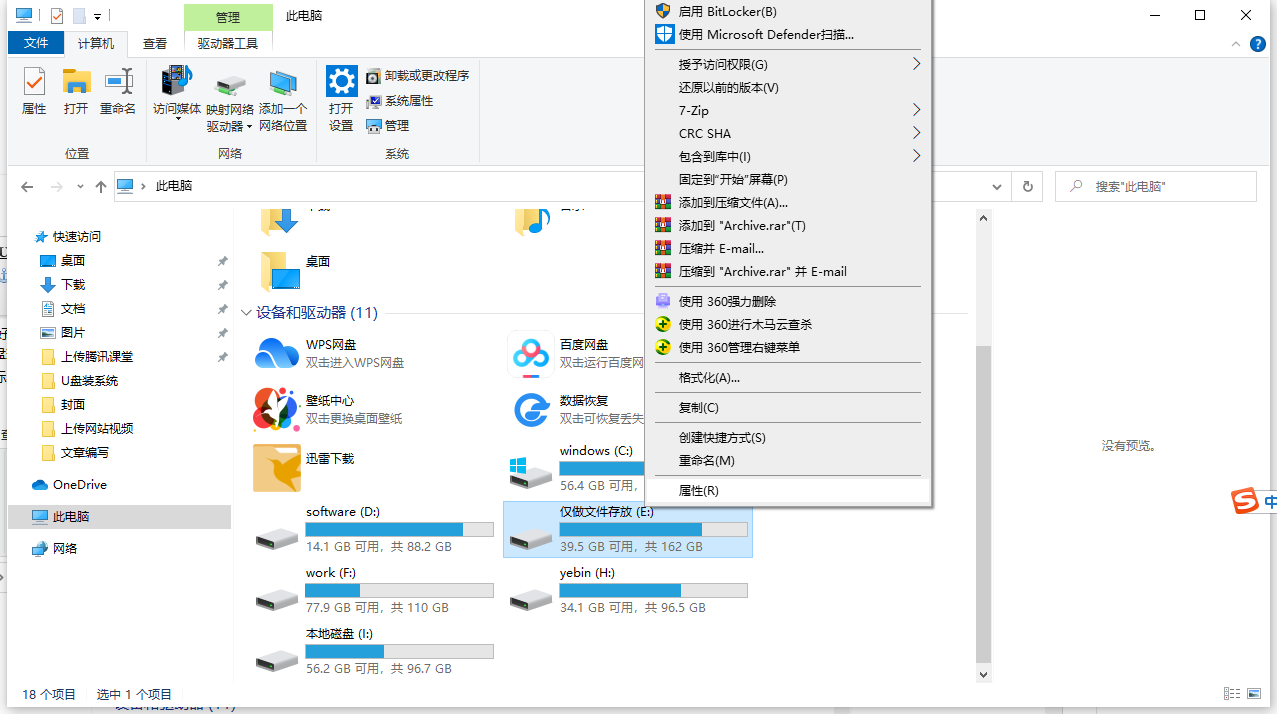
1、在此电脑页面,鼠标右键点击e盘。

2、在弹出的选项,点击进入属性。
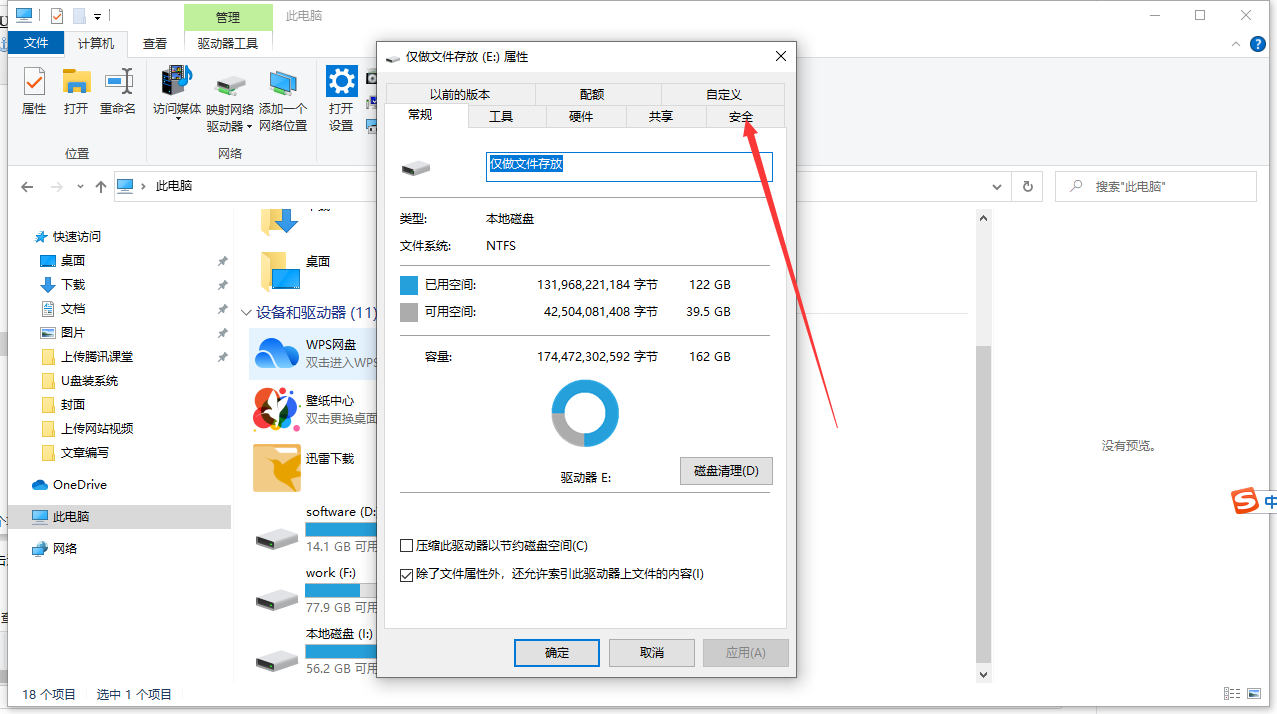
3、选择进入安全选项。
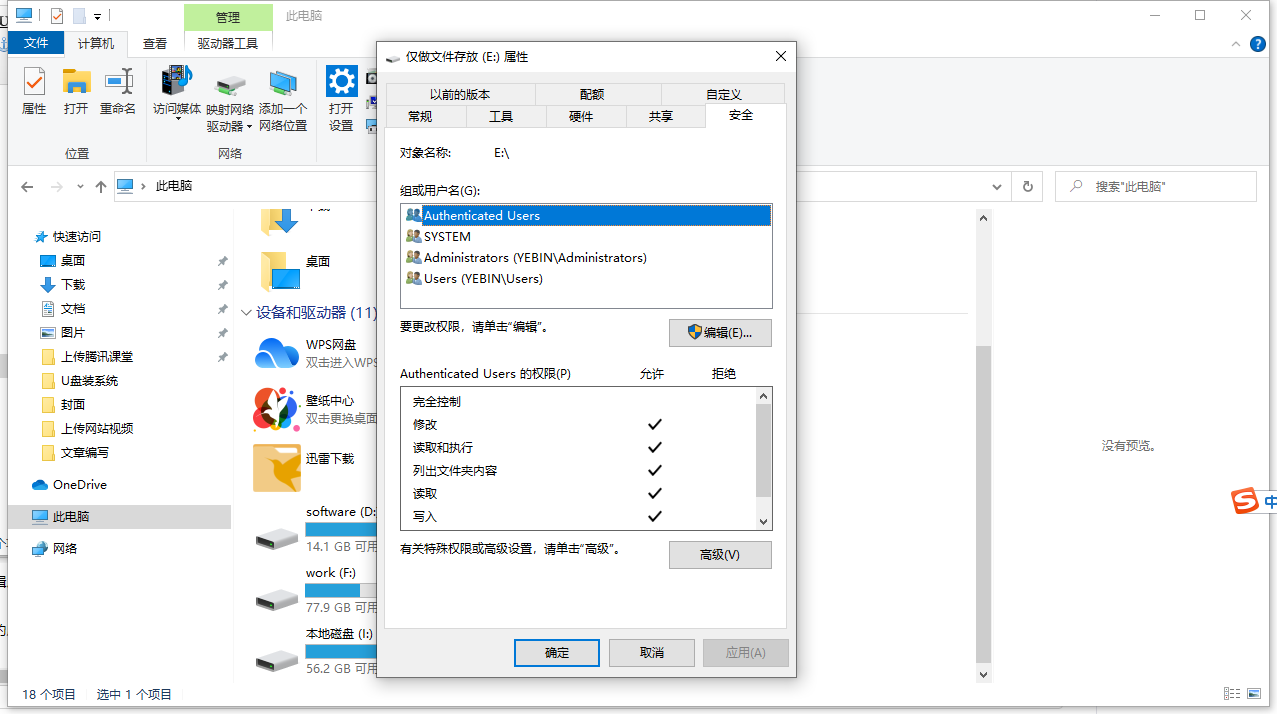
4、选中用户,点击编辑。
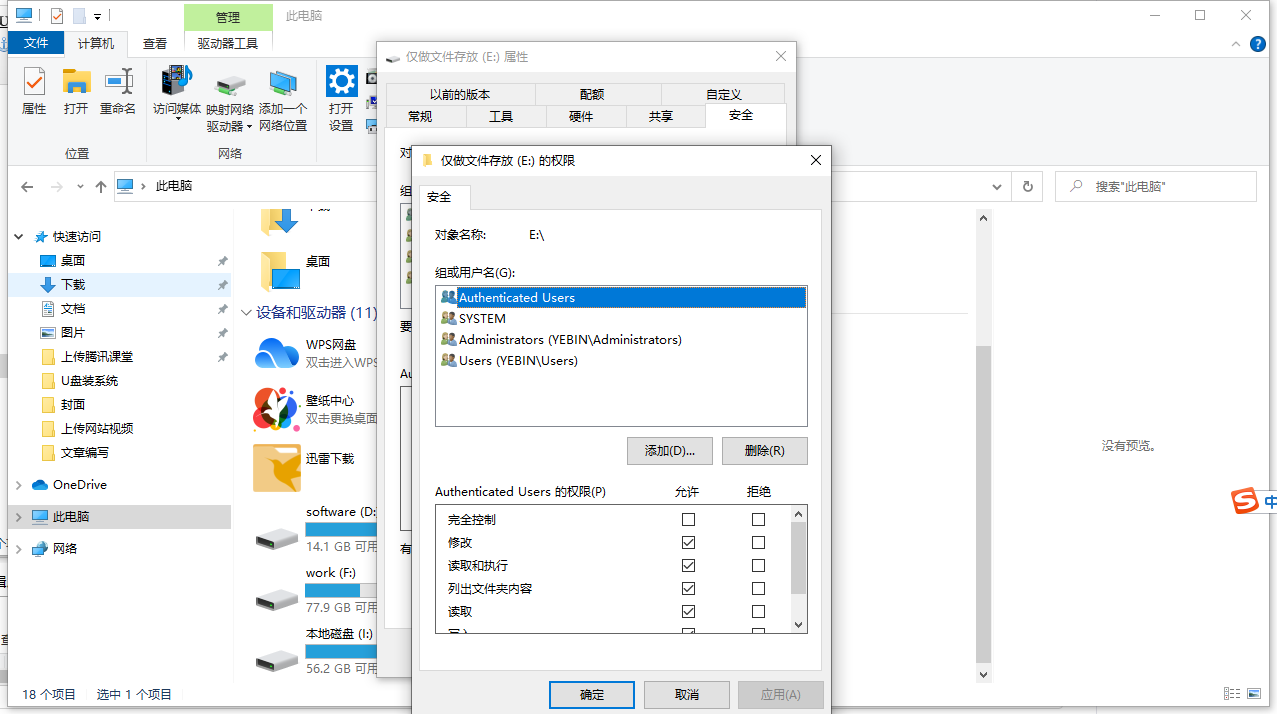
5、选中需要赋予权限的用户,勾选完成控制,点击确定即可。
以上就是e盘拒绝访问怎么办win10的解决方法啦,希望能帮助到大家。