


详解win10如何关闭软件广告弹窗
常见问题
详解win10如何关闭软件广告弹窗
2023-07-19 00:45
电脑系统使用的时间久后,软件越来越多,可能不小心捆绑了一些广告插件,电脑容易出现广告弹窗。有网友想了解win10如何关闭软件广告弹窗,拦截广告弹窗。下面小编就教下大家win10关闭软件广告弹窗的方法。方法一:关闭微软ID方式阻止广告访问1、点击WIN图标-选择设置。2、选择隐私打开。3、直接关闭允许应用使用广告ID。方法二:关闭通知中心广告1、同样点击点击WIN图标-选择设置。2、选择系统。3、点击通知和操作。关闭通知目录下的[获取来自应用和其他发送者的通知]。方法三:借助360卫士等软件拦截弹
当电脑系统长时间使用,安装的软件逐渐增多,有时不经意间可能会捆绑一些广告插件,从而导致电脑频繁弹出广告窗口。有网友想了解win10如何关闭软件广告弹窗,拦截广告弹窗。下面小编就教下大家win10关闭软件广告弹窗的方法。
方法一:关闭微软ID方式阻止广告访问
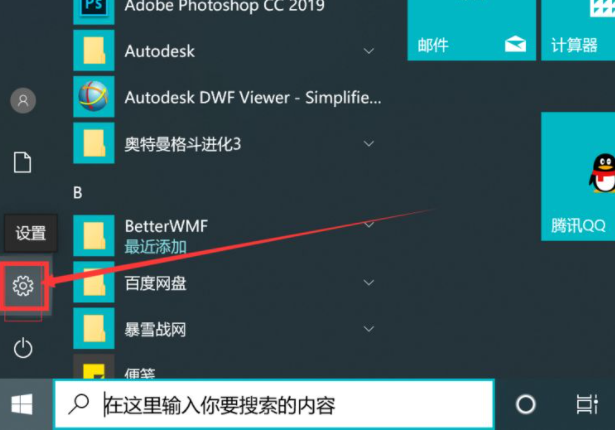
1、点击WIN图标-选择设置。
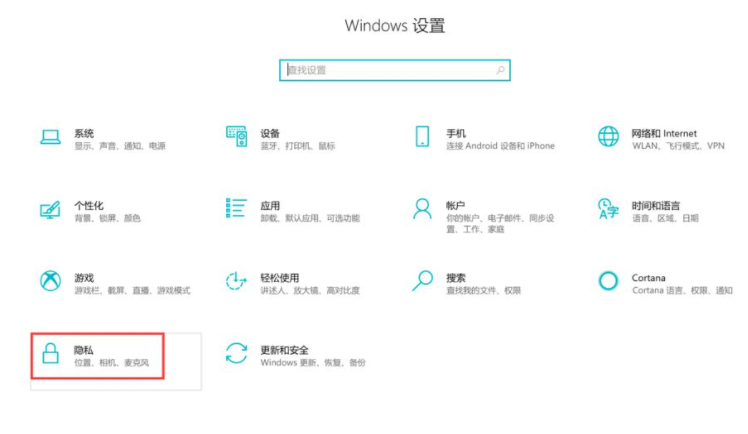
2、选择隐私打开。
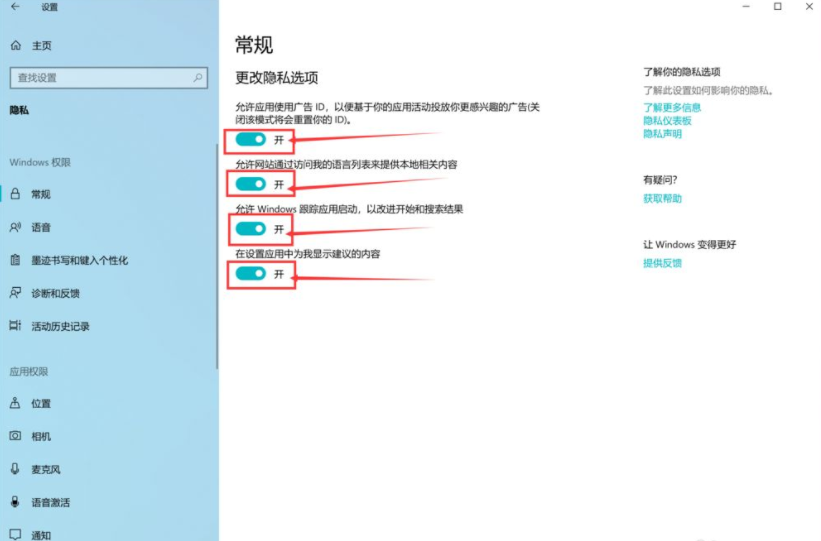
3、直接关闭允许应用使用广告ID。
方法二:关闭通知中心广告
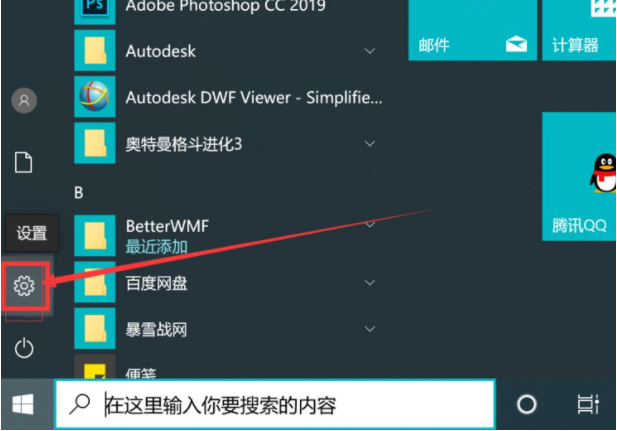
1、同样点击点击WIN图标-选择设置。
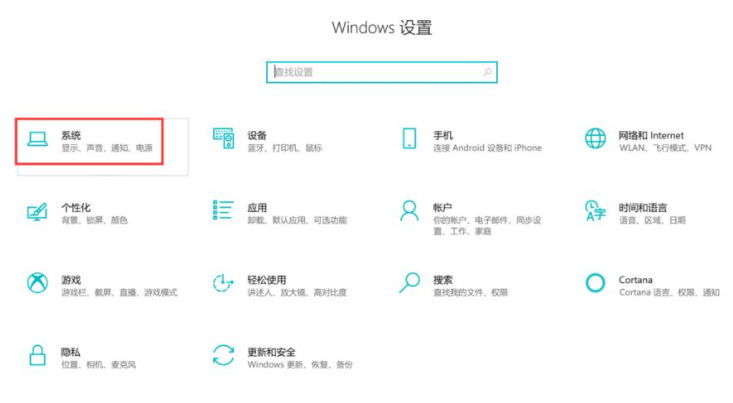
2、选择系统。
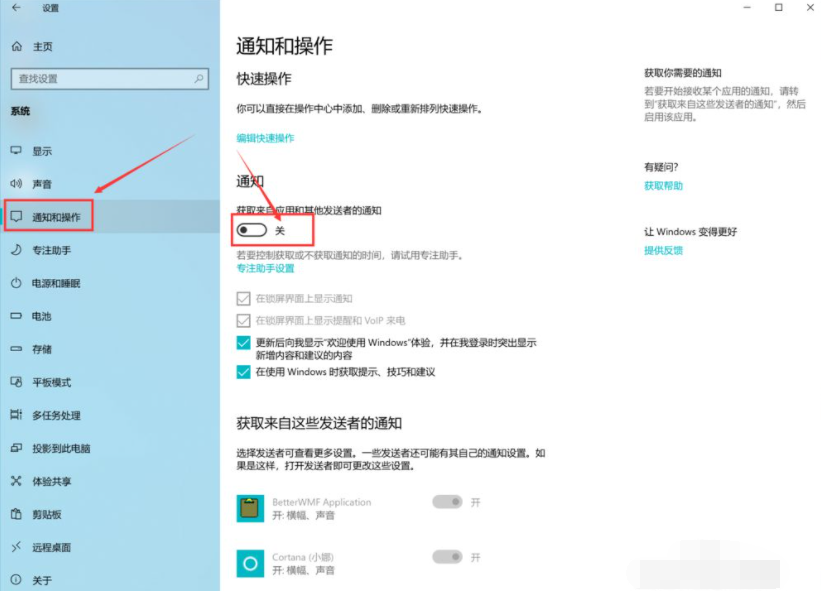
3、点击通知和操作。关闭通知目录下的[获取来自应用和其他发送者的通知]。
方法三:借助360卫士等软件拦截弹窗广告
可以直接下载安装360,腾讯管家等工具,直接拦截弹窗广告即可,该方法相对比较简单,而且也可以对电脑进行日常保障维护等工作。

以上便是几种有效的win10关闭软件广告弹窗的方法,有需要的小伙伴可以参照教程进行操作。
标签:
- win
- 关闭
- 广告弹窗