


好装机一键重装系统详细教程
常见问题
好装机一键重装系统详细教程
2023-07-20 05:15
好装机一键重装系统简单的流水线操作流程让没有计算机基础的朋友也能实现系统的重装。有些朋友下载了好装机不知如何使用。下面给大家整理了好装机一键重装系统的使用教程,不会的小伙伴不要错过了。1、下载好装机一键重装系统软件,双击程序打开。2、打开进入如下界面,点击立即重装系统。3、首先会进行系统和网络环境的检测,检测过程很快就完成。4、检测完成之后,点击下一步。5、看个人需要选择需要备份的资料。6、完成备份资料,选择要重装的系统,点击安装此系统。7、下载系统文件重装系统,需要一定的时间。8、下载完成后会
通过简单的流水线操作流程,没有计算机基础的朋友也能实现系统的重装,使装机变得简单一键化。有些朋友下载了好装机不知如何使用。别错过我们为大家整理的一键重装系统使用教程,让不懂的小伙伴也能轻松装机。
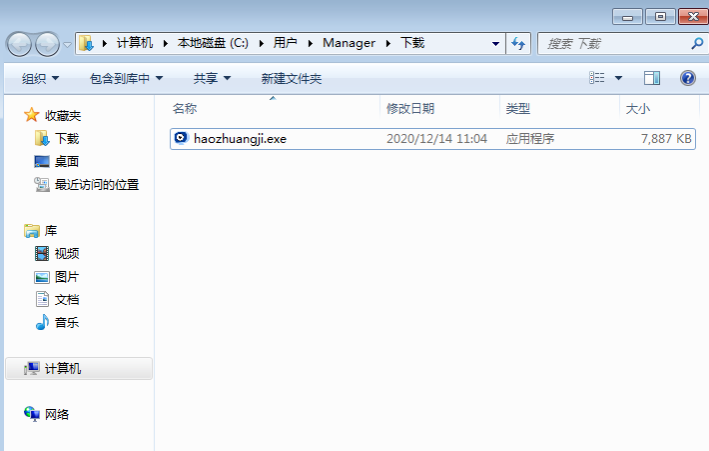
1、下载好装机一键重装系统软件,双击程序打开。
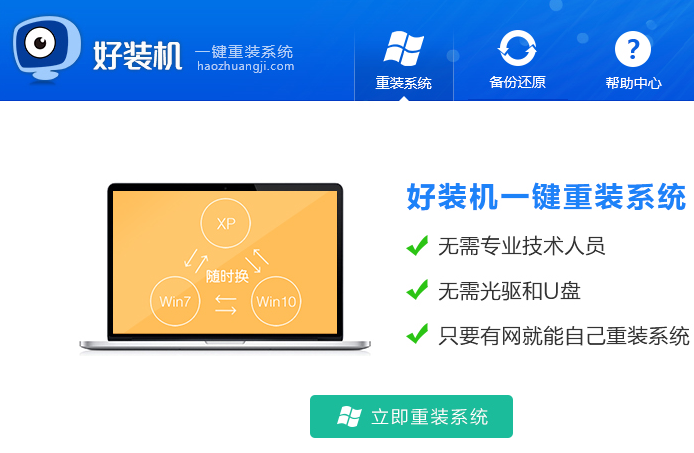
2、打开进入如下界面,点击立即重装系统。
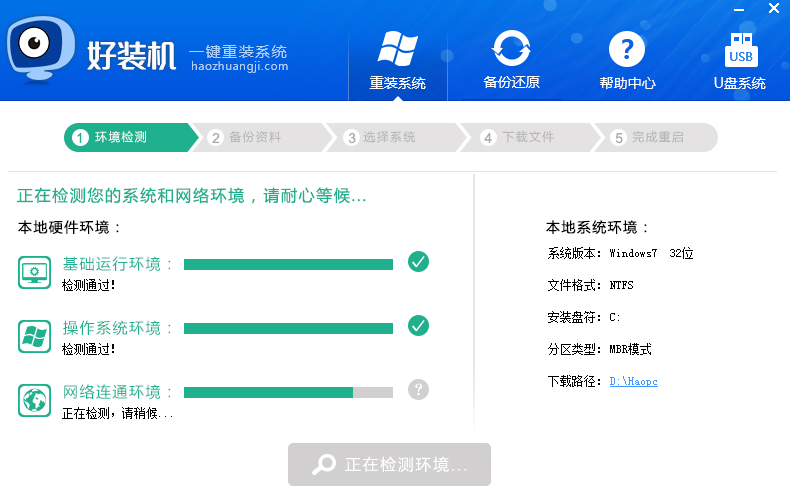
3、首先会进行系统和网络环境的检测,检测过程很快就完成。
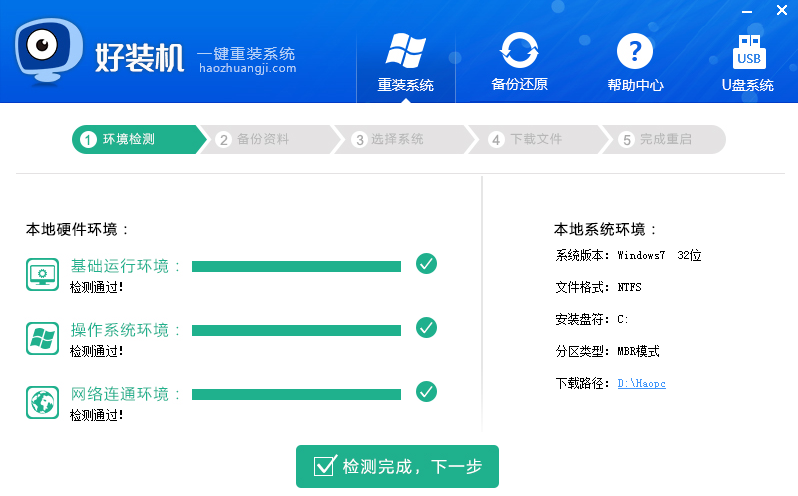
4、检测完成之后,点击下一步。
5、看个人需要选择需要备份的资料。
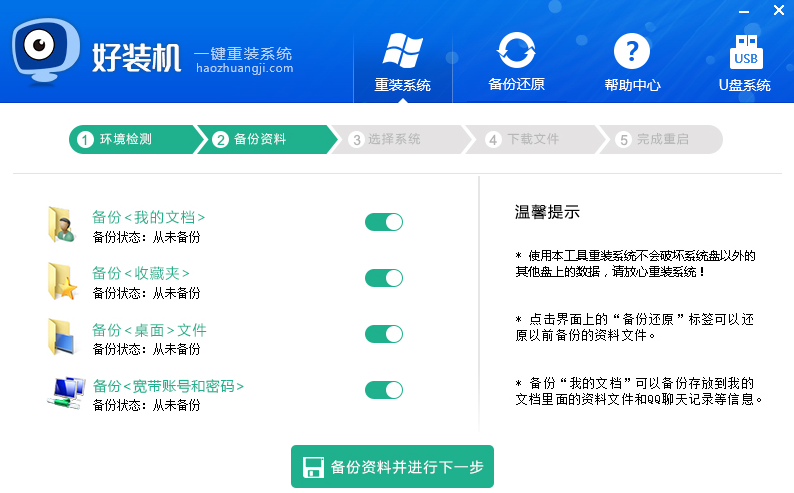
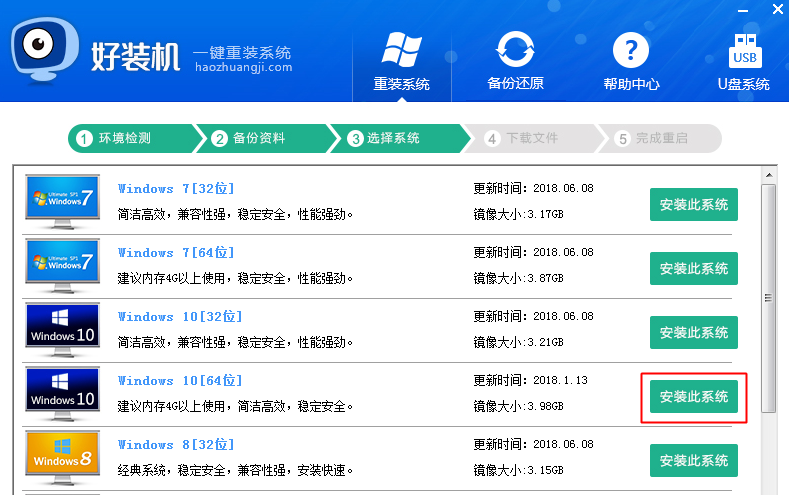
6、完成备份资料,选择要重装的系统,点击安装此系统。
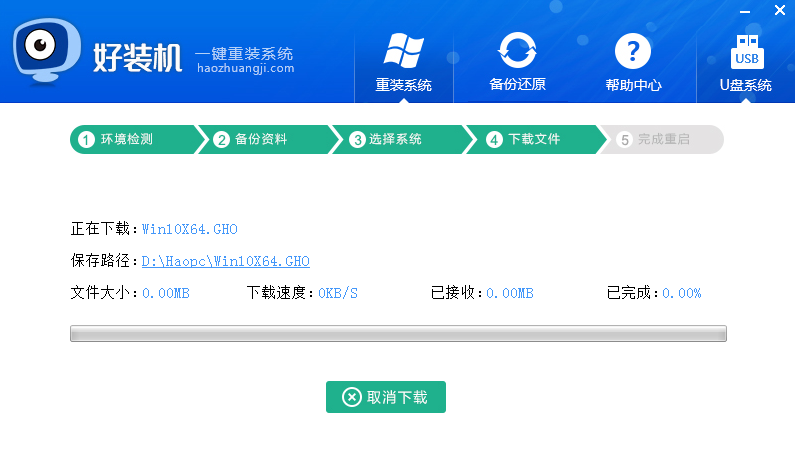
7、下载系统文件重装系统,需要一定的时间。
8、下载完成后会进入pe系统。
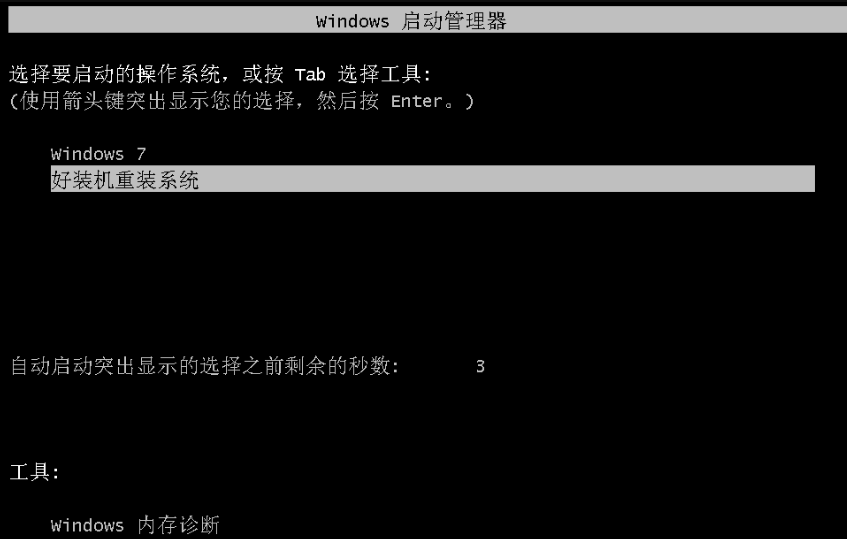
9、最后重启系统进入桌面,系统安装完成。
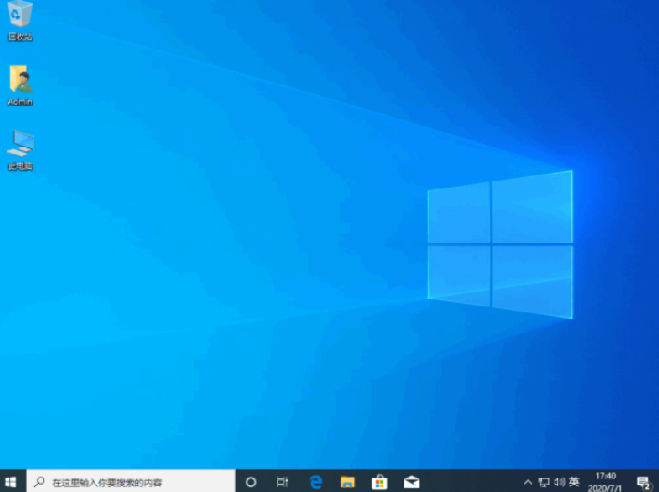
以上就是和大家分享的好装机一键重装系统的操作了,希望对大家有帮助。
标签:
- 一键重装
- 系统教程
- 关键词:装机