


win10取消pin登录密码
常见问题
win10取消pin登录密码
2023-07-24 23:30
最近好多win10用户觉得开机后输入密码很耽误时间,哪怕设置了pin码只需要输入四位数密码也觉得还是很麻烦,其实这个PIN密码是可以取消的,下面一起来看看如何设置吧。一、首先,打开windows10然后在右侧的通知栏中点击“所有设置”。二、然后,在“设置”中找到“账户”点击选中。三、然后,在“账户”设置中左侧菜单找到“登入选项”,点击进入。四、然后,在右侧窗口中输入原始的用户密码,点击确定。五、然后,找到“更改”点击打开。六、然后,输入新的PIN码可以更改PIN码。七、然后,回到刚刚窗口中,点击
最近好多win10用户觉得开机后输入密码很耽误时间,哪怕设置了pin码只需要输入四位数密码也觉得还是很麻烦,其实这个PIN密码是可以取消的,下面一起来看看如何设置吧。
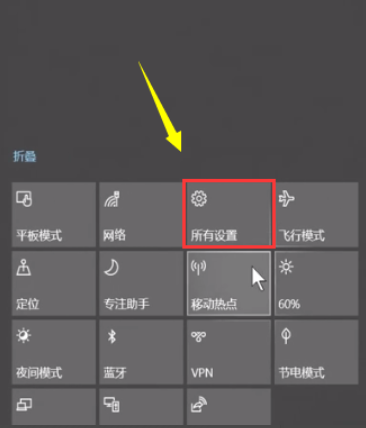
一、首先,打开windows10然后在右侧的通知栏中点击“所有设置”。
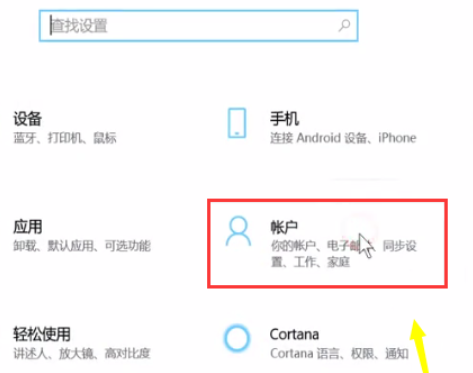
二、然后,在“设置”中找到“账户”点击选中。
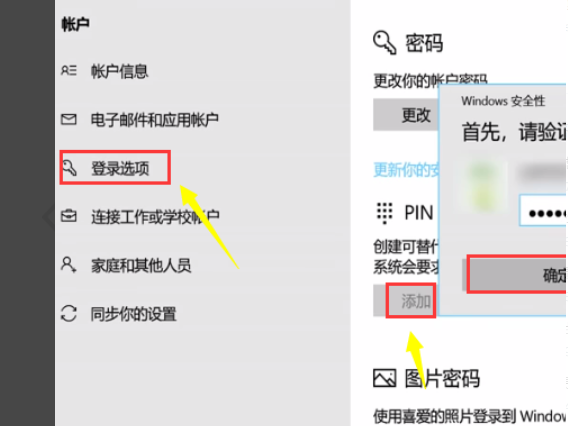
三、然后,在“账户”设置中左侧菜单找到“登入选项”,点击进入。
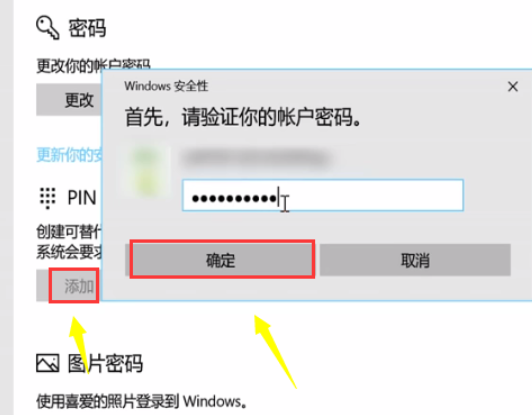
四、然后,在右侧窗口中输入原始的用户密码,点击确定。
五、然后,找到“更改”点击打开。
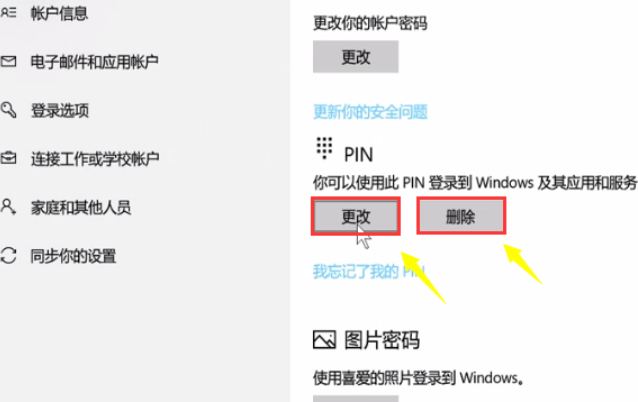
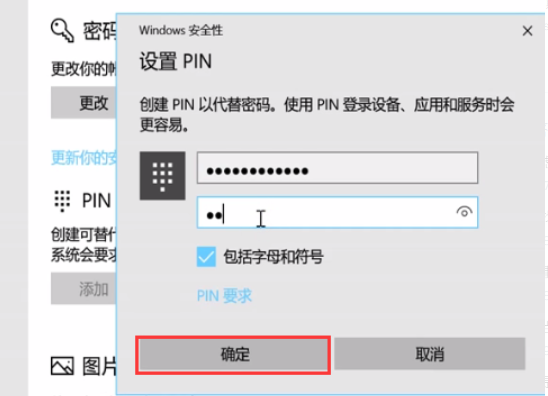
六、然后,输入新的PIN码可以更改PIN码。
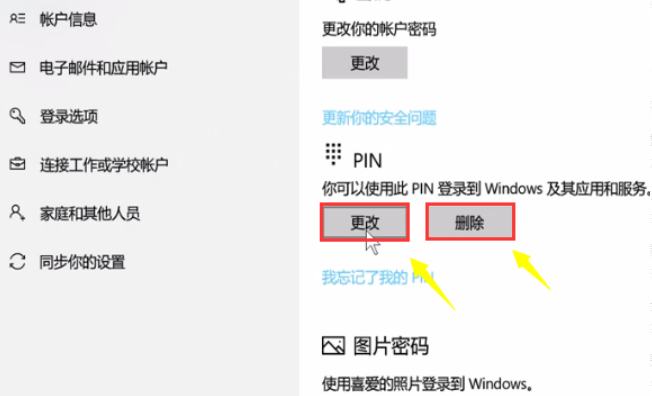
七、然后,回到刚刚窗口中,点击“删除”可以取消PIN码。
以上就是win10系统取消PIN登录密码的方法了,希望这个方法能帮到大家。
标签:
- Win密码取消
- PIN登录取消
- 取消Win PIN密码