


教你如何更改win10输入法切换按键
常见问题
教你如何更改win10输入法切换按键
2023-07-28 11:45
一般来说,win10系统默认的win10输入法切换按键是shift+ctrl切换输入法。但是有网友发现自己安装了软件后出现了热键冲突,导致切换按键发生变化。那么如何更改win10输入法切换按键呢?下面小编就教下大家更改win10输入法切换按键的方法。具体的步骤如下:1、右键win10开始菜单,选择设置打开。2、进入“Windows设置”后再点击“设备”。3、打开“设备”界面后再点击左边的“输入”。4、在“输入”界面再点击“高级键盘设置”。5、进入“高级键盘设置”后再点击“语言栏选项”。6、在弹出
通常情况下,Win10系统的默认输入法切换组合键是shift+ctrl。然而,一些网友发现在安装软件后遇到了热键冲突的问题,从而导致切换按键的功能发生了变化。下面小编将向大家介绍如何修改Windows 10的输入法切换快捷键。
具体的步骤如下:
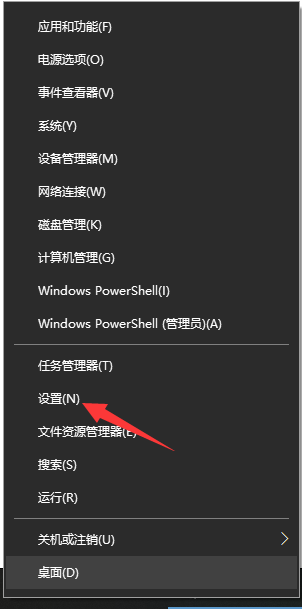
1、右键win10开始菜单,选择设置打开。
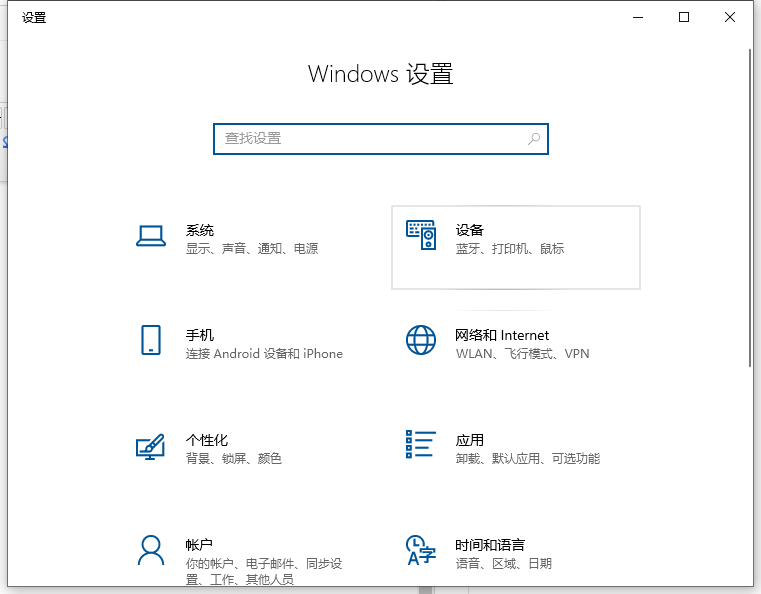
2、进入“Windows设置”后再点击“设备”。
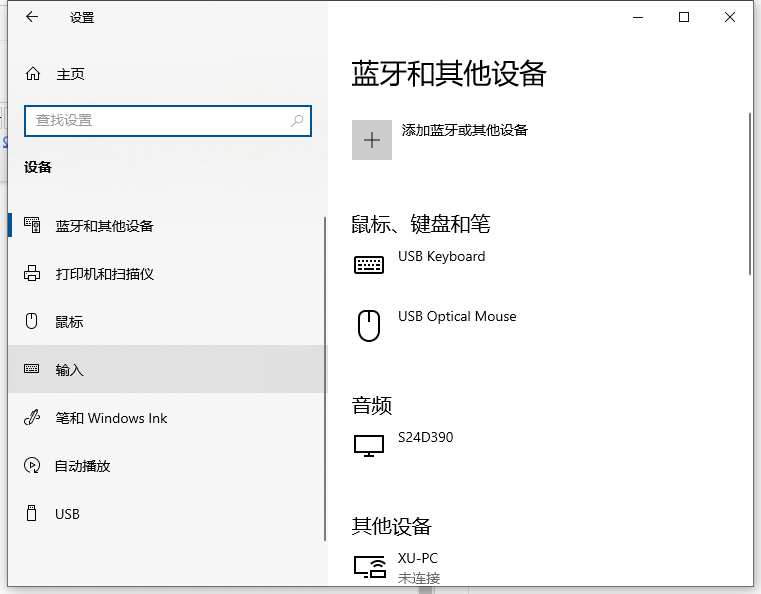
3、打开“设备”界面后再点击左边的“输入”。
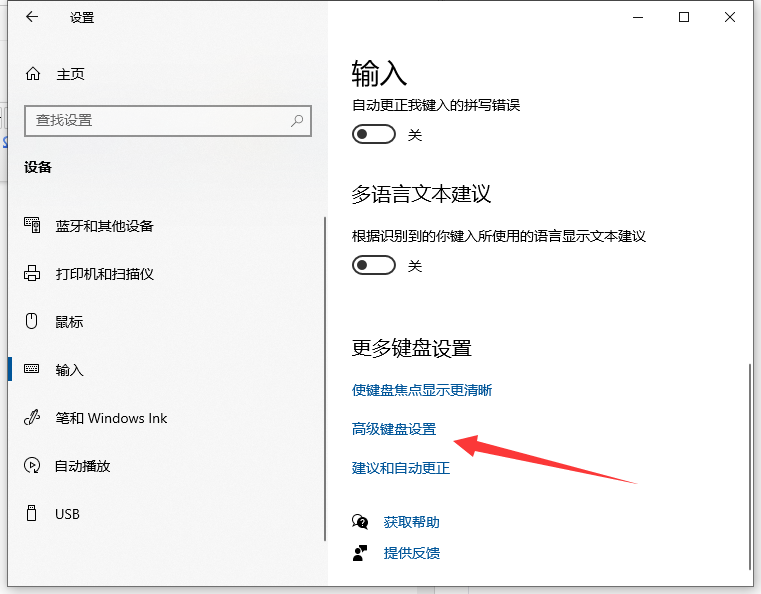
4、在“输入”界面再点击“高级键盘设置”。
5、进入“高级键盘设置”后再点击“语言栏选项”。
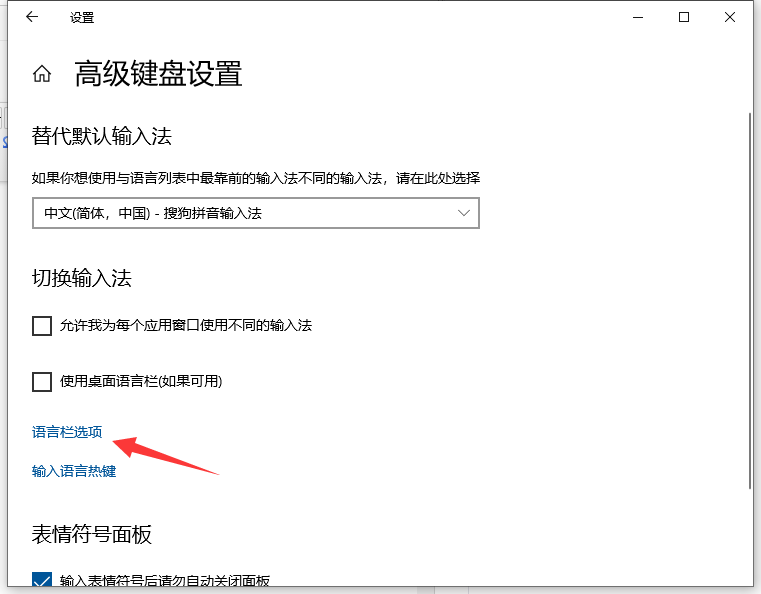
6、在弹出的“文本和输入语言”界面再点击“高级键设置”。
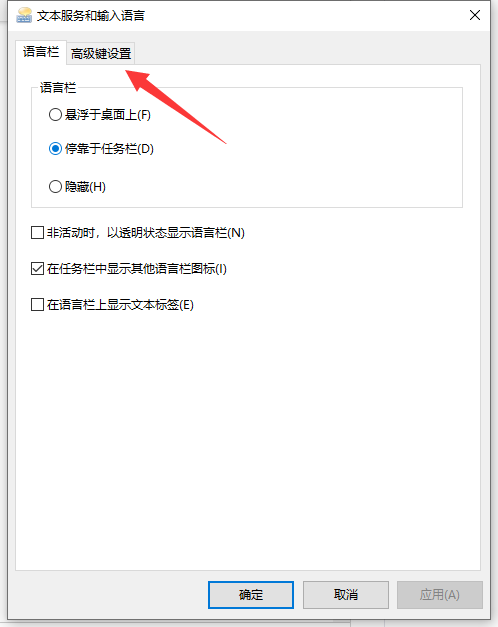
7、在“高级键设置”界面就可以看到常用的输入法相关的切换切换按键,这里我们以切换输入法为例:先点击选中“在输入语言之间”再点击下方的“更改按键顺序”。
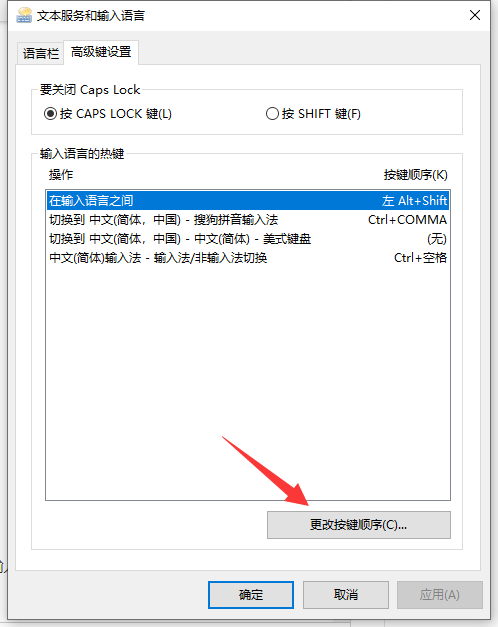
8、在弹出的“更改按键顺序”界面我们就可以看到有多个按键及顺序的组合,选择自己需要的那个组合,再点击“确定”即可。
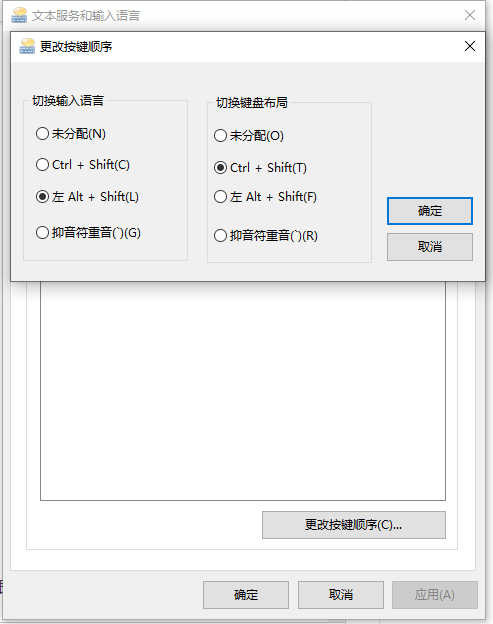
以上便是更改win10输入法切换按键的方法,有需要的小伙伴可以参照教程进行操作。
标签:
- win
- 输入法
- 切换按键