


如何在iPhone上不按按钮进行截图
常见问题
如何在iPhone上不按按钮进行截图
2023-06-04 08:30
如何在不按任何物理按钮的情况下在iPhone上截屏在iPhone上设置此功能实际上比您想象的要容易得多。但是,您需要iPhone8或更新版本,并且iPhone必须运行iOS14或更高版本,才能利用BackTap和此功能。从iPhone或iPad的主屏幕转到“设置”。在设置菜单中,向下滚动并点击“辅助功能”以访问辅助功能。接下来,点击“触摸”,这是“物理和运动”类别下的第一个选项,如您在此处看到的。在这里,向下滚动到底部,您会发现默认禁用的BackTap功能。点击
如何在不按任何物理按钮的情况下在 iPhone 上截屏
在 iPhone 上设置此功能实际上比您想象的要容易得多。但是,您需要 iPhone 8 或更新版本,并且 iPhone 必须运行 iOS 14 或更高版本,才能利用 Back Tap 和此功能。
- 从 iPhone 或 iPad 的主屏幕转到“设置”。

- 在设置菜单中,向下滚动并点击“辅助功能”以访问辅助功能。
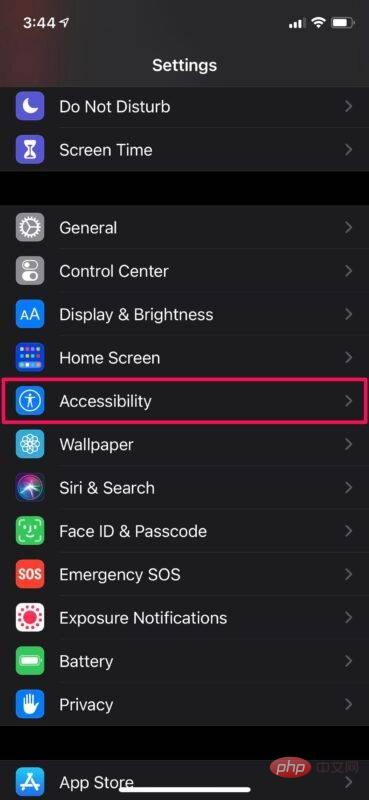
- 接下来,点击“触摸”,这是“物理和运动”类别下的第一个选项,如您在此处看到的。
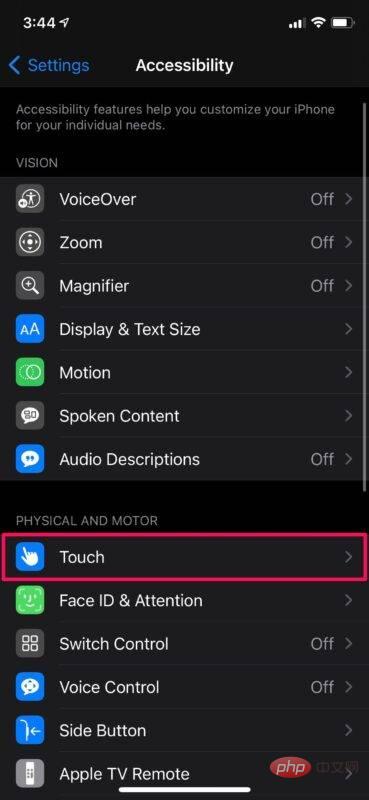
- 在这里,向下滚动到底部,您会发现默认禁用的 Back Tap 功能。点击它继续。
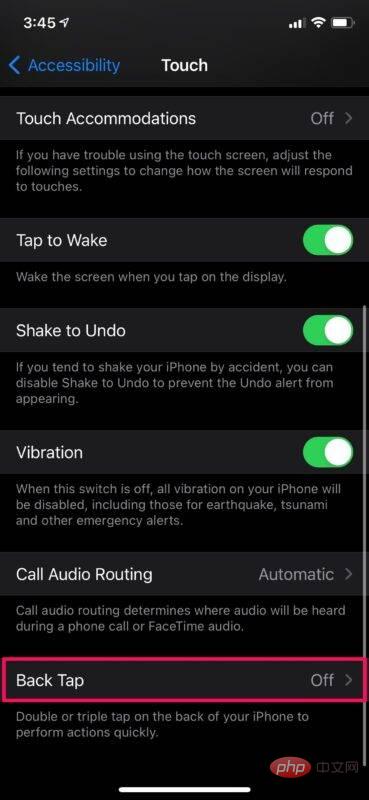
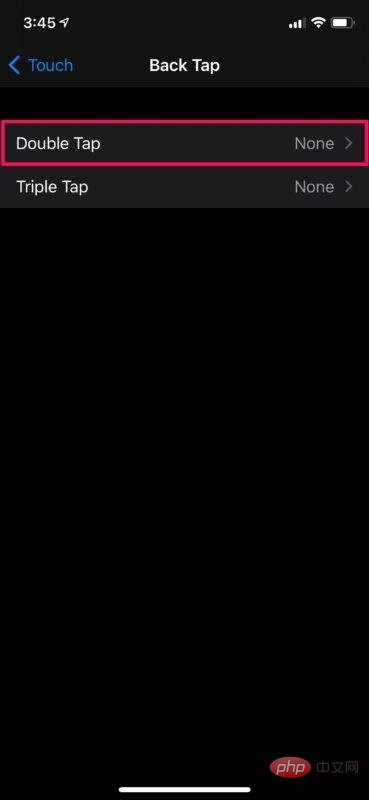
- 现在,为 Back Tap 选择“双击”设置以分配自定义任务。
- 在此菜单中,确保从此处显示的各种操作列表中选择“屏幕截图”。
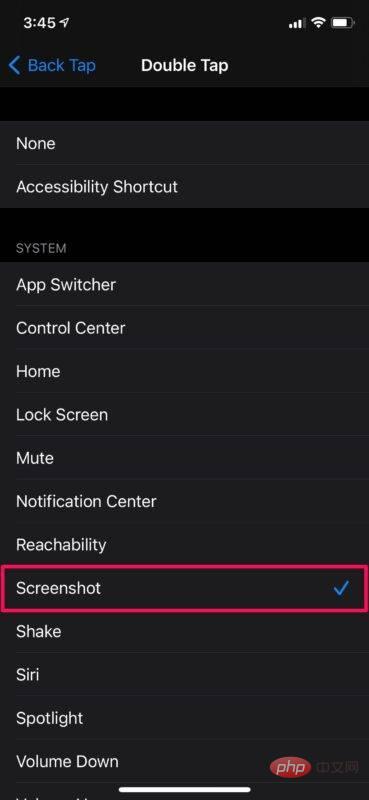
这几乎就是您需要做的所有事情,现在您只需轻按 iPhone 即可截取屏幕截图,而无需按下任何物理硬件按钮。
从现在开始,当您只需双击 iPhone 背面时,系统就会截取屏幕截图并将其保存到您的设备中。所有这一切,无需按一个按钮。考虑到到目前为止您必须同时按下两个按钮,这是一个巨大的改进。
标签:
- iPhone
- 手机
- 按钮
- 屏幕截图