


win10内置邮箱的pop3设置方法?
常见问题
win10内置邮箱的pop3设置方法?
2023-07-04 21:00
如何在win10自带邮箱设置pop3?win10系统自带的邮箱软件具有很强通用性,可以登陆几种不同的主流邮箱软件的账号,因此获得的许多用户的支持,许多小伙伴也是直接使用win10自带的邮箱软件,那么小伙伴们知道这款邮箱软甲怎么开启pop3怎么设置吗?下面小编就给大家带来详细的方法教程,有需要的小伙伴快来一起看看吧。win10自带邮箱pop3怎么设置1、打开进入邮箱2、找到pop3服务3、点击pop3服务后的已开启4、进入outlook,选择信息,点击“添加账户”5、在上方输入邮箱地址点击“连接”
如何在win10自带邮箱设置pop3?win10
系统自带的邮箱软件具有很强通用性,可以登陆几种不同的主流邮箱软件的账号,因此获得的许多用户的支持,许多小伙伴也是直接使用win10自带的邮箱软件,那么小伙伴们知道这款邮箱软甲怎么开启pop3怎么设置吗?下面小编就给大家带来详细的方法教程,有需要的小伙伴快来一起看看吧。

win10自带邮箱pop3怎么设置
1、打开进入邮箱
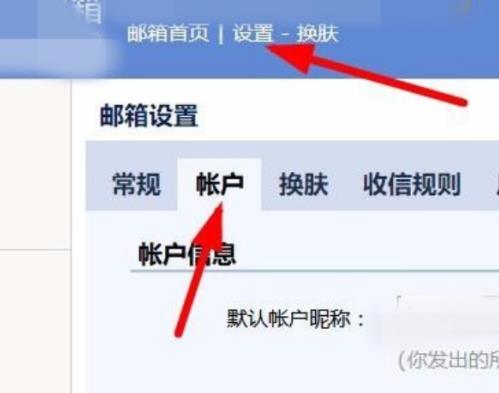
2、找到pop3服务

3、点击pop3服务后的已开启
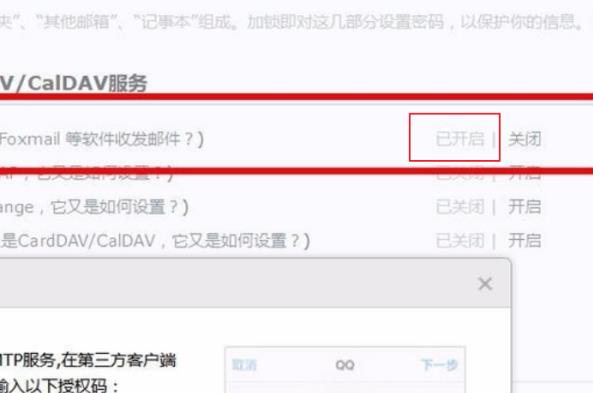
4、进入outlook,选择信息,点击“添加账户”

5、在上方输入邮箱地址点击“连接”
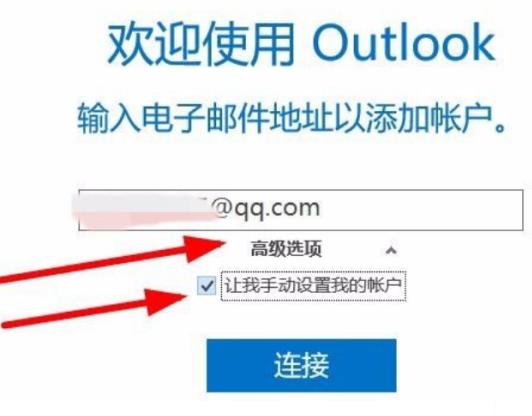
6、选择账户类型,选择pop

7、按要求设置服务器和加密方法
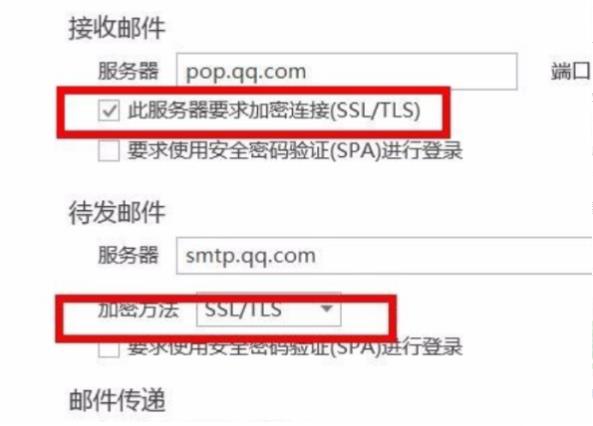
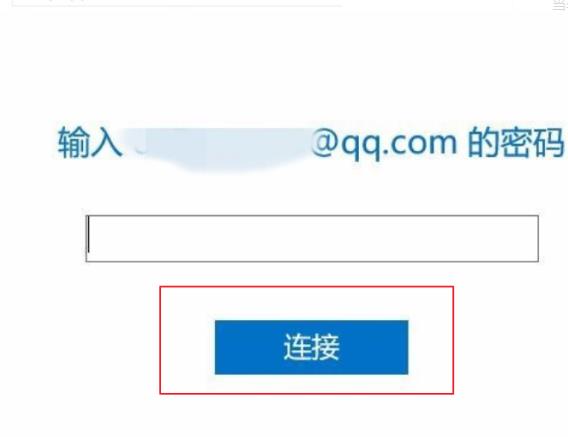
8、输入密码后点击“连接”
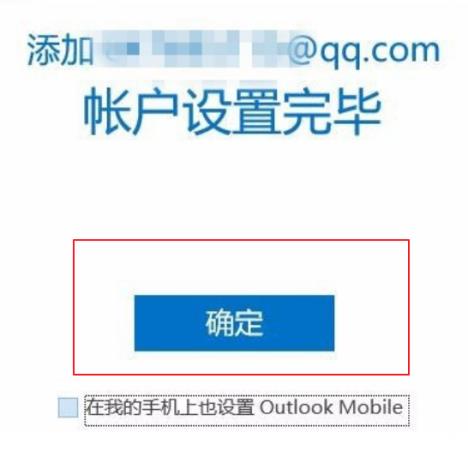
9、点击“确定”即可
以上就是【如何在win10自带邮箱设置pop3-windows10邮箱pop3设置教程】全部内容了,更多精彩教程尽在本站!
标签:
- "win"
- "邮箱"
- "POP"