


win7系统怎么禁止弹窗广告
常见问题
win7系统怎么禁止弹窗广告
2023-07-05 08:30
win7系统怎么禁止弹窗广告?在电脑浏览器中上网的时候,有用户发现自己自动总是看到各种的弹窗广告,影响了自己的使用。这些广告要怎么去进行关闭呢?来看看关闭win7系统上网弹窗广告的方法吧。关闭win7系统上网弹窗广告的方法 1、在打开的ie浏览器窗口右上方点击齿轮图标,选择Internet选项,如下图所示: 2、在打开的Internet选项窗口中,切换到安全栏,在安全选卡中点击自定义级别,如下图所示: 3、在安全设置-Internet区域界面找到Java小程序脚本、活动脚本,并将这两个选项
win7系统怎么禁止弹窗广告?在电脑浏览器中上网的时候,有用户发现自己自动总是看到各种的弹窗广告,影响了自己的使用。这些广告要怎么去进行关闭呢?来看看关闭win7系统上网弹窗广告的方法吧。

关闭win7系统上网弹窗广告的方法
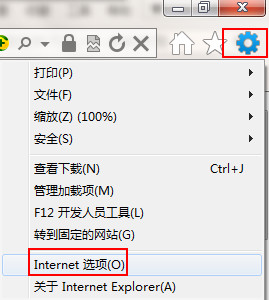
1、在打开的ie浏览器窗口右上方点击齿轮图标,选择Internet选项,如下图所示:
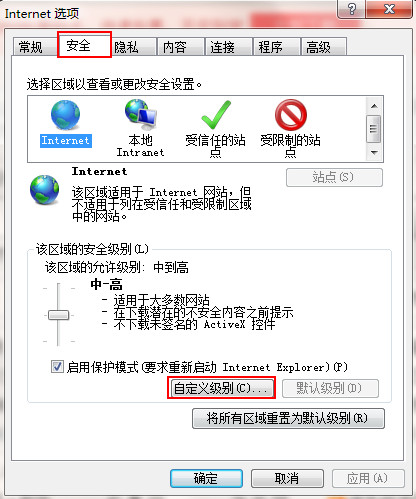
2、在打开的Internet选项窗口中,切换到安全栏,在安全选卡中点击自定义级别,如下图所示:
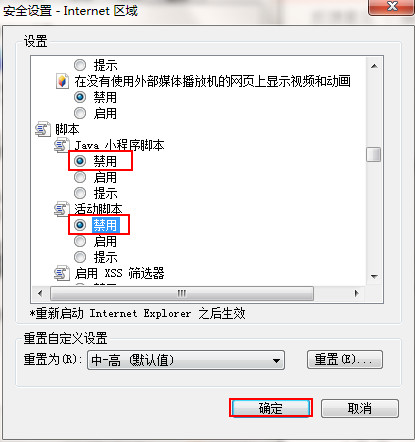
3、在安全设置-Internet 区域界面找到Java 小程序脚本、活动脚本,并将这两个选项都选择为禁用,然后点击确定,如下图所示:
以上即是本站带来的【win7系统怎么禁止弹窗广告-关闭win7系统上网弹窗广告的方法】全部内容,更多精彩系统教程,请继续关注下一期分享!
标签:
- win
- 禁止
- 弹窗广告