


win11系统怎样给c盘增加空间
常见问题
win11系统怎样给c盘增加空间
2023-07-09 02:15
win11系统怎样给c盘增加空间?部分win11用户感觉默认的c盘空间太小了,不够用,想要扩大容量,那么win11系统怎样给c盘增加空间呢?大家可以通过win11系统自带的磁盘管理功能来实现。下面小编给大家带来win11给c盘增加空间方法介绍,一起来看看吧。win11给c盘增加空间方法介绍1、首先右键此电脑,打开管理。2、接着进入左边磁盘管理。3、然后找到离c盘最近的磁盘,我们这里是d盘,右键选择删除卷。(删除卷会清空数据,记得备份)4、随后会弹出一个选项,选择是。5、删除完成后,右键c盘,选择
win11系统怎样给c盘增加空间?部分win11用户感觉默认的c盘空间太小了,不够用,想要扩大容量,那么win11系统怎样给c盘增加空间呢?大家可以通过win11系统自带的磁盘管理功能来实现。下面小编给大家带来win11给c盘增加空间方法介绍,一起来看看吧。

win11给c盘增加空间方法介绍
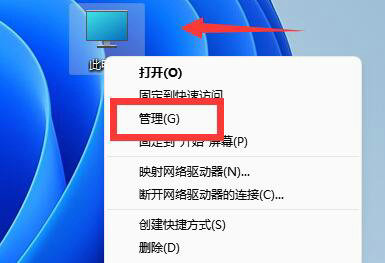
1、首先右键此电脑,打开管理。
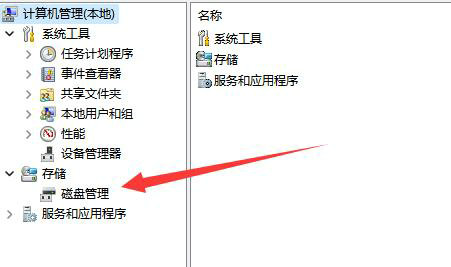
2、接着进入左边磁盘管理。
3、然后找到离c盘最近的磁盘,我们这里是d盘,右键选择删除卷。
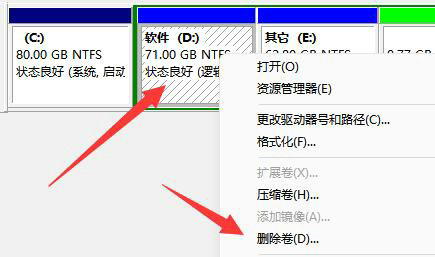
(删除卷会清空数据,记得备份)
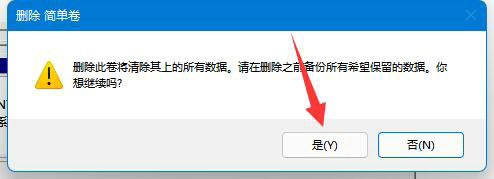
4、随后会弹出一个选项,选择是。
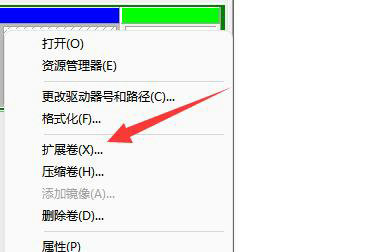
5、删除完成后,右键c盘,选择扩展卷。
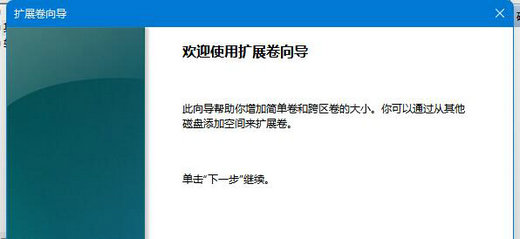
6、点开会进入扩展卷向导,点击下一步。
7、然后选择扩展的空间数量,点击下一页。
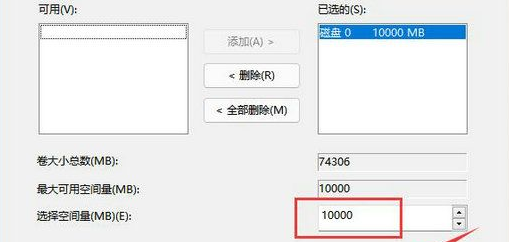
8、这样就能扩大c盘空间了,点击完成即可。
以上就是【win11系统怎样给c盘增加空间-win11给c盘增加空间方法介绍】全部内容了,更多精彩教程尽在本站!
标签:
- 增加C盘空间
- 扩展C盘容量
- 调整C盘空间