


win10开始菜单点击无效怎么解决
常见问题
win10开始菜单点击无效怎么解决
2023-07-10 13:15
在使用win10系统过程中,我们经常会遇到各种各样的问题。比如,win10开始菜单点击无效,这时候应该如何解决呢?不用着急,下面小编将以图文方式和大家详细讲解win10点击开始菜单没反应如何解决。 win10开始菜单点击无效怎么办 1、.首先,右键单击“此计算机”,然后在菜单栏中选择“管理”。 2、进入计算机管理界面后,依次单击“服务和应用程序----服务”。 3、找到并打开“UserManager”选项 4、将启动类型更改为“自动”,最后单击“确定”。 好了,以上就是关于win
使用win10系统时,我们经常会面临各种问题。比如,win10开始菜单点击无效,这时候应该如何解决呢?不用着急,下面小编将以图文方式和大家详细讲解win10点击开始菜单没反应如何解决。
win10开始菜单点击无效怎么办
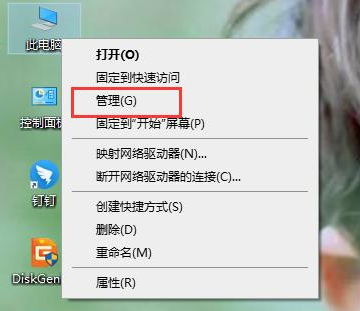
1、.首先,右键单击“此计算机”,然后在菜单栏中选择“管理”。
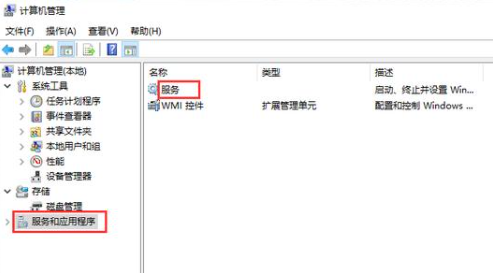
2、进入计算机管理界面后,依次单击“服务和应用程序----服务”。
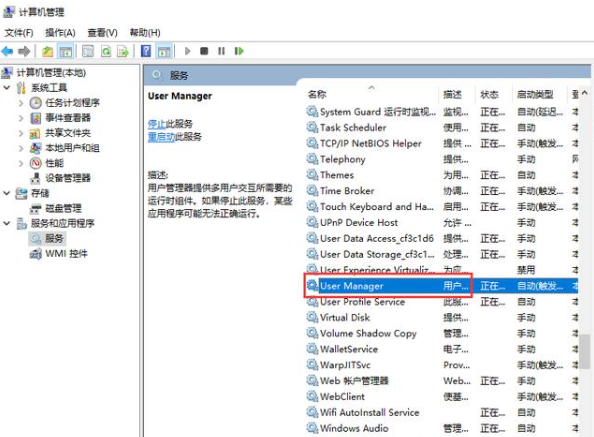
3、找到并打开“User Manager”选项
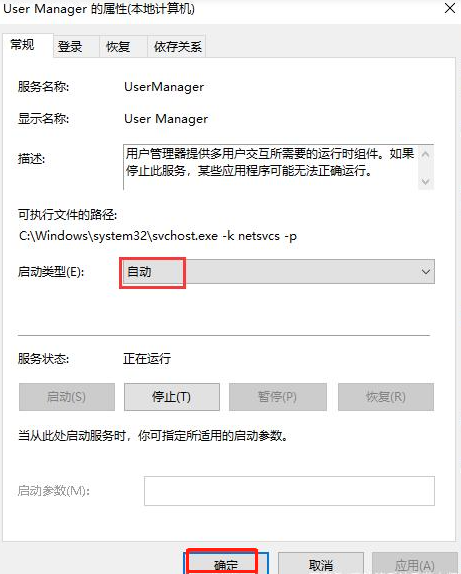
4、将启动类型更改为“自动”,最后单击“确定”。
好了,以上就是关于win10开始菜单点击无效怎么解决的详细教程,如果有朋友不知道win10开始菜单点击无效怎么办,可以参考上述步骤,操作起来非常简单。
标签:
- 开始菜单
- 解决
- 点击无效