


win10电脑复制粘贴不能用怎么办
常见问题
win10电脑复制粘贴不能用怎么办
2023-07-10 15:45
在使用电脑的过程中,如果win10电脑复制粘贴不能用怎么办,这样会非常影响工作效率。有网友最近就遇到了电脑复制粘贴没有反应的问题,一般导致这个问题的原因多种,下面小编就给大家分享下win10不能复制粘贴的解决方法。具体解决方法如下:1、首先打开任务管理器(同时按下ctrl+shift+esc)。2、在“Windows资源管理器”上单击右键,选择【重新启动】即可。3、如果重启资源管理器问题依旧,打开此电脑,依次打开C:\Windows\System32,在该文件夹查找是否有“clip”文件夹,若没
如果遇到无法使用复制粘贴功能的情况,会严重妨碍工作效率。有网友最近就遇到了电脑复制粘贴没有反应的问题,一般导致这个问题的原因多种,下面小编就给大家分享下win10不能复制粘贴的解决方法。
具体解决方法如下:
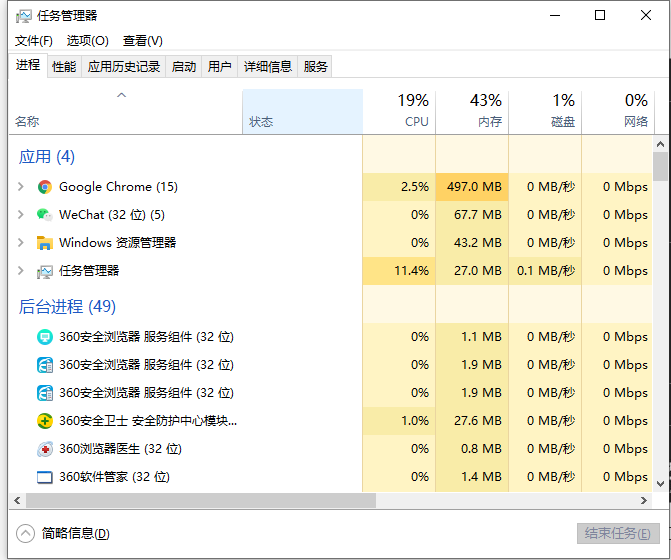
1、首先打开任务管理器(同时按下 ctrl+shift+esc)。
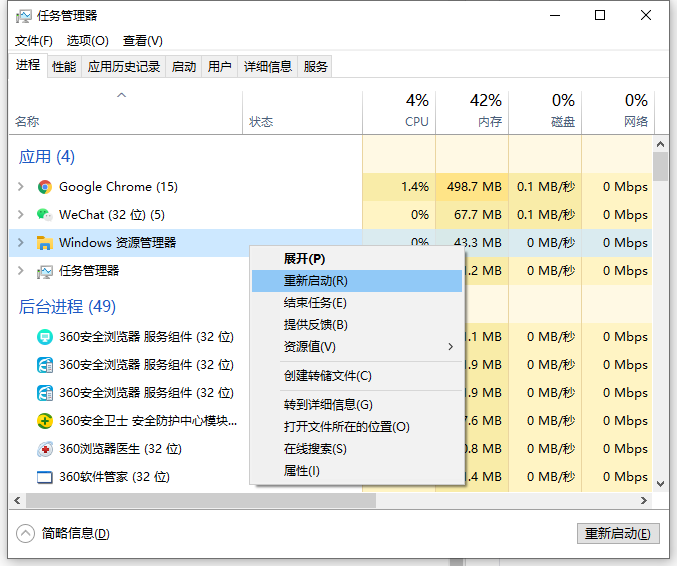
2、在“Windows 资源管理器”上单击右键,选择【重新启动】即可。
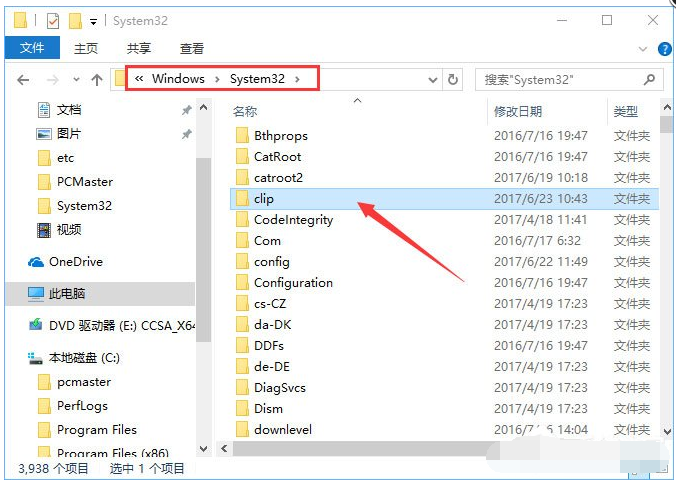
3、如果重启资源管理器问题依旧,打开此电脑,依次打开C:\Windows\System32 ,在该文件夹查找是否有“clip”文件夹,若没有则新建一个文件夹命名为:clip 即可。
4、另外确保当前键盘是完好无损的,当然可以尝试换一个键盘试试。
以上便是win10不能复制粘贴的解决方法,希望能帮到大家。
标签:
- win
- 粘贴
- 问题解决
- 复制