


win10系统重置卡怎么办?
常见问题
win10系统重置卡怎么办?
2023-07-11 05:30
我们安装了win10操作系统电脑时,如果想重置自己的系统,有些朋友可能会好奇win10系统重置卡怎么办,也有很多用户遇到了这个问题,为此带来了详细的解决方案,一起来看看吧。win10系统重置卡怎么办?1.先按快捷键“win+r”打开计算机的操作,如图所示。2.然后我们输入:services.msc,按确定,如图。然后我们找到了3.“windowsUpdate”,双击它,如图所示。4.然后我们点下它“启动状态”。5.将启动状态设置为“禁用”,如图。6.然后按下服务状态“停止”,点确定。7.然后我们
我们安装了win10操作系统电脑时,如果想重置自己的系统,有些朋友可能会好奇win10系统重置卡怎么办,也有很多用户遇到了这个问题,为此带来了详细的解决方案,一起来看看吧。
win10系统重置卡怎么办?
1.先按快捷键“win+r”打开计算机的操作,如图所示。

2.然后我们输入:services.msc,按确定,如图。

然后我们找到了3.“windowsUpdate”,双击它,如图所示。

4.然后我们点下它“启动状态”。

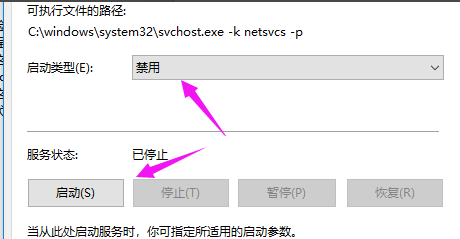
5.将启动状态设置为“禁用”,如图。

6.然后按下服务状态“停止”,点确定。

7.然后我们打开它“此电脑”,如图。

8.找到:C:\Windows\SoftwareDistribution,单击它,选择“重命名”,如图。

9.我们把名字改成了“SDfolder”,如图。

10.然后回到第六步“启动状态”设置为“自动”,
点击服务状态“启动”,解决问题,如图。
标签:
- 系统重置
- 卡顿解决
- Win故障处理