


windows7连接wifi表明有限的访问权限怎么办
常见问题
windows7连接wifi表明有限的访问权限怎么办
2023-07-16 06:00
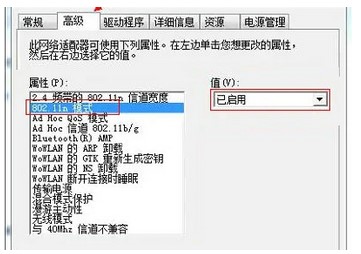
许多windows7客户都喜欢连无线上网,但是有的用户在连接wifi时表明有限的访问权限,像这种情况要怎么办呢?解决方案很简单,你先打开计算机属性面板,以后点击设备管理器进到,开启网络适配器底下的无线驱动窗口,切换到高级菜单栏,之后在属性栏下发选择“802.lln方式”,然后在右边选择已启用即可。windows7连接wifi表明有限的访问权限怎么办:1、在Win7系统桌面上,鼠标右键计算机选择属性进到。2、进到操作界面,点击设备管理器进到。3、在设备管理器页面,先后双击网络适配器-无线驱动进到。
许多windows7客户都喜欢连无线上网,但是有的用户在连接wifi时表明有限的访问权限,像这种情况要怎么办呢?解决方案很简单,你先打开计算机属性面板,以后点击设备管理器进到,开启网络适配器底下的无线驱动窗口,切换到高级菜单栏,之后在属性栏下发选择“802.lln方式”,然后在右边选择已启用即可。
windows7连接wifi表明有限的访问权限怎么办:
1、在Win7系统桌面上,鼠标右键计算机选择属性进到。
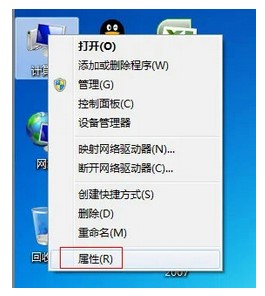
2、进到操作界面,点击设备管理器进到。
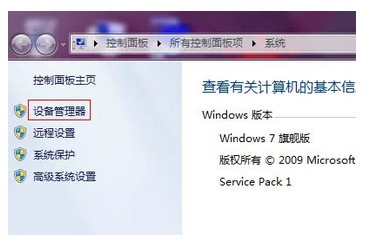
3、在设备管理器页面,先后双击网络适配器-无线驱动进到。
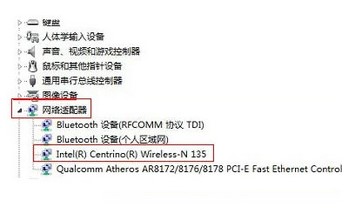
4、在弹出无线驱动属性提示框,转换至高级页签。
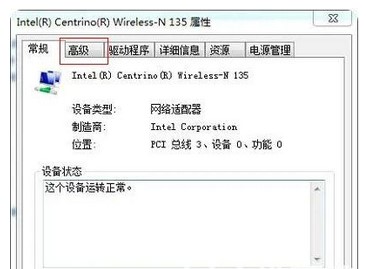
5、选定802.lln方式,点击值下拉框选择已启用点击确定即可。
以上就是windows7连接wifi表明有限的访问权限解决方案的相关内容介绍了。
label :
- wifi连接,权限问题,解决方法