


演示win10官网下载安装系统教程
演示win10官网下载安装系统教程
2023-07-20 10:45
win10系统是现在主流的操作系统,无论是操作界面还是功能上,系统稳定上都是非常优秀的。有不少网友想安装win10原版系统,不知道如何在win10官网下载安装。下面小编就教下大家win10官网下载安装win10系统教程。具体的步骤如下:1、首先登陆微软官方系统下载界面,可以输入网址:https://www.microsoft.com/zh-cn/software-download/windows10/打开进入。2、进入后,点击“立即下载工具”用来下载所需的系统版本。3、下载工具后,进行运行打开,
无论是在操作界面还是在功能上,win10系统稳定性非常出色,因此成为现在主流的操作系统。有很多网络用户都希望安装原版的Win10系统,但不清楚如何从官方网站上下载和安装。下面小编就教下大家win10官网下载安装win10系统教程。
具体的步骤如下:
1、首先登陆微软官方系统下载界面,可以输入网址:https://www.microsoft.com/zh-cn/software-download/windows10/打开进入。

2、进入后,点击“立即下载工具”用来下载所需的系统版本。

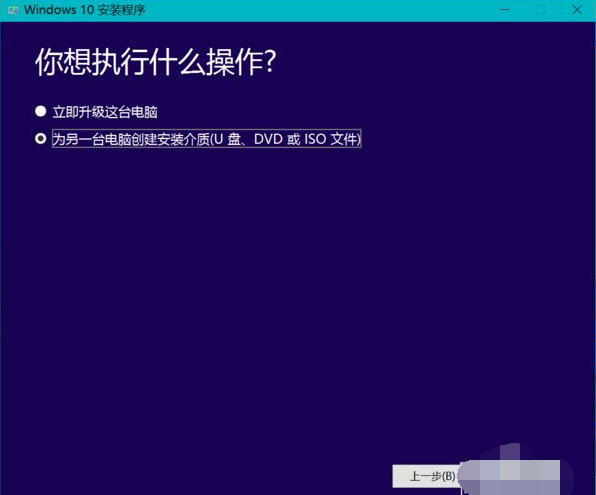
3、下载工具后,进行运行打开,选择“为另一台电脑创建介质”,点击下一步。
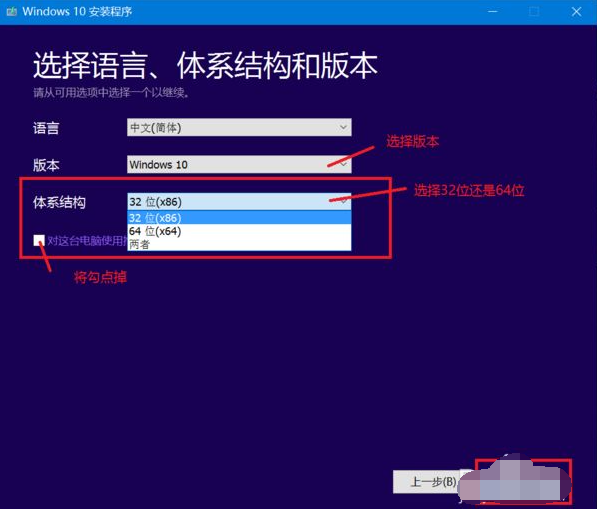
4、在这一步,选择相应的语言、系统版本和体系结构,下面的方框把打钩“√”去掉,然后点击下一步。
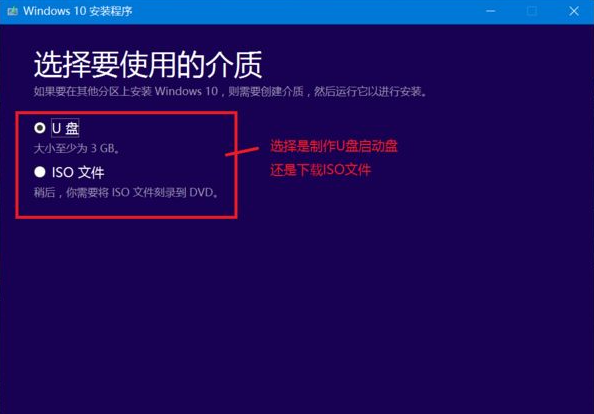
5、然后选择制作U盘或者ISO文件,下载下来的就是win10系统的ISO镜像文件,解压后,点击文件夹里面的exe文件就可以启动安装了。
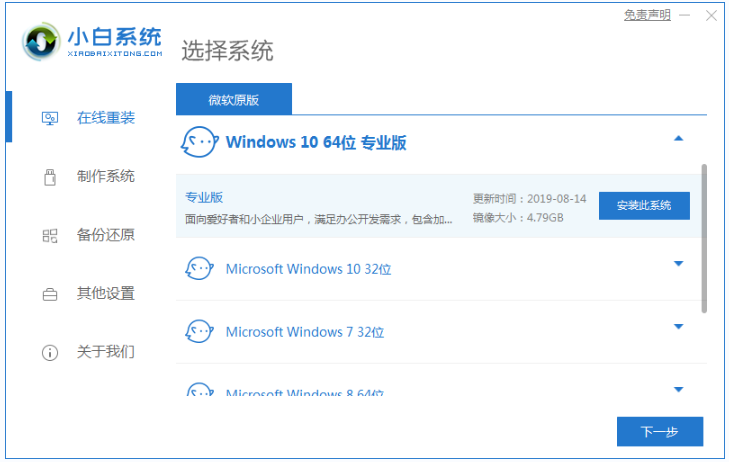
6、如果觉得以上的方法麻烦的话,我们还可以借用小白一键重装系统工具,直接快速一键下载安装win10原版系统,操作简单,安全可靠。具体的步骤参照:小白一键重装win10原版系统教程。
以上便是win10官网下载安装win10系统教程,有需要的小伙伴可以参照教程进行操作。
label :
- 安装教程
- win下载
- 系统演示