


小编告诉您win7升级win10教程
常见问题
小编告诉您win7升级win10教程
2023-07-20 14:45
最近小编闲来无事的时候就在后台查看小伙伴们的留言,发现最近就有用户问小编win7如何升级win10,其实方法非常简单。话不多说,下面就让我们一起来看看win7升级win10怎么操作吧。win7升级win10教程:1、打开微软官方下载Windows10页面,点击「立即下载工具」。2、下载完成后,运行「Windows10安装程序」,点击接受。3、选择「立即升级这台电脑」,点击下一步等待下载windows镜像。4、接受「适用的声明和许可条款」。5、选择要保留的内容点击下一步。6、最后点击安装等待安装完
最近小编闲来无事的时候就在后台查看小伙伴们的留言,发现最近就有用户问小编win7如何升级win10,其实方法非常简单。废话少说,现在我们一起来了解一下如何升级win7至win10的操作步骤吧。
win7升级win10教程:
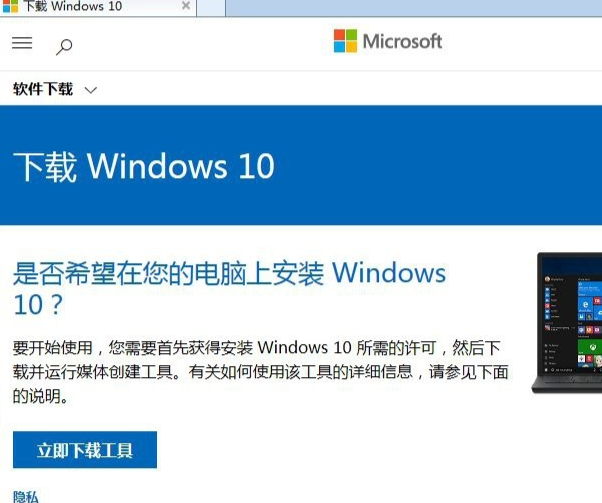
1、打开微软官方下载 Windows 10页面,点击「立即下载工具」。
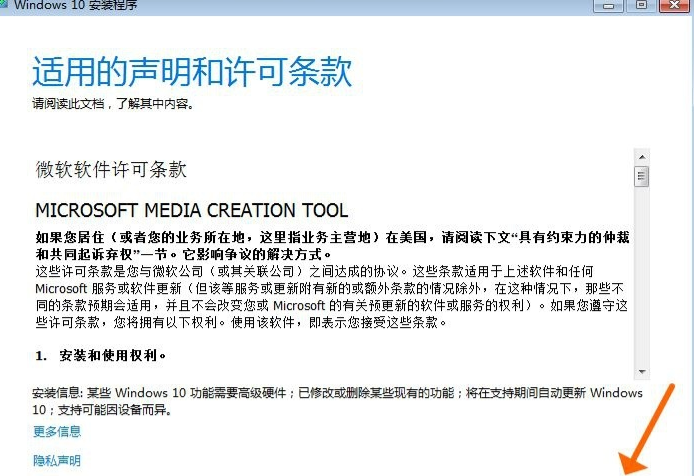
2、下载完成后,运行「Windows 10安装程序」,点击接受。
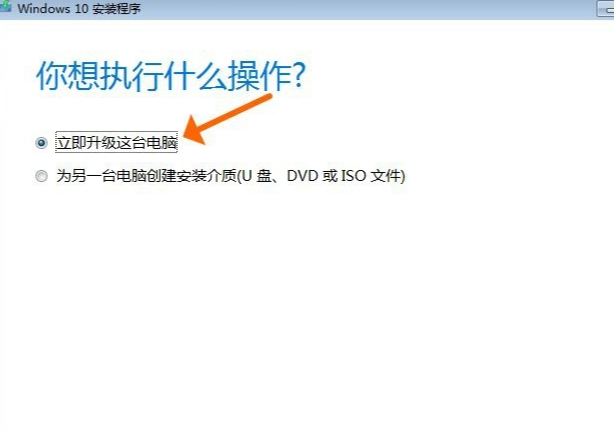
3、选择「立即升级这台电脑」,点击下一步等待下载windows镜像。
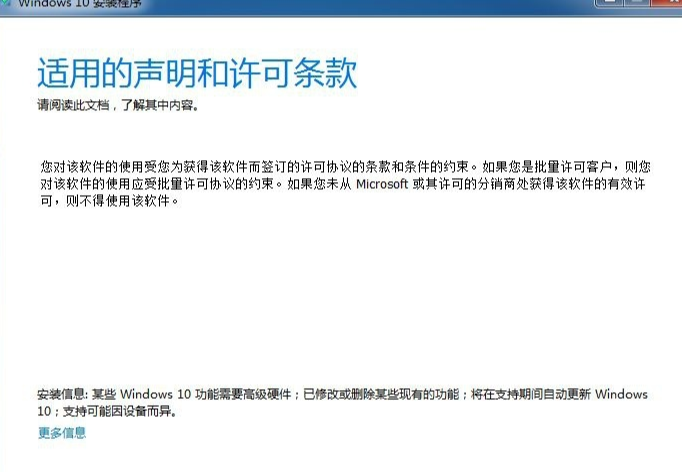
4、接受「适用的声明和许可条款」。
5、选择要保留的内容点击下一步。
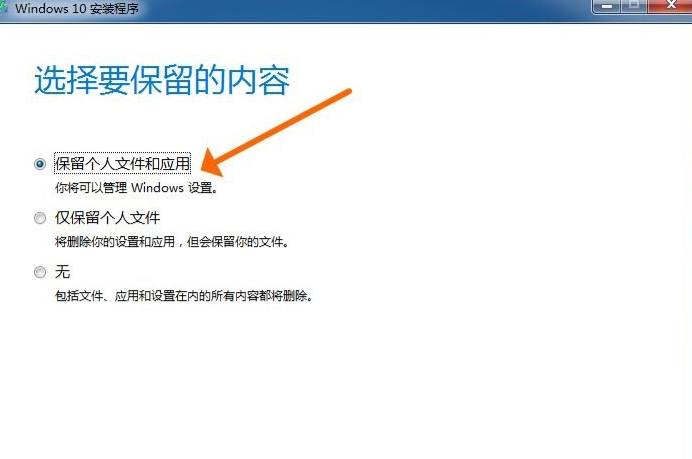
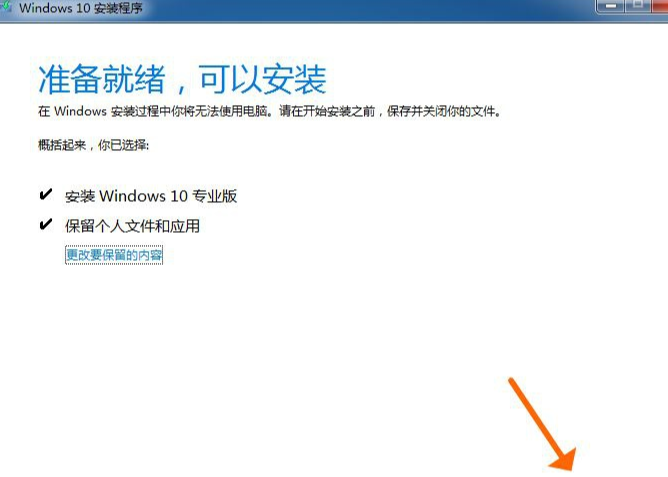
6、最后点击安装等待安装完成即可!
以上就是关于win7升级win10怎么操作的教程啦!希望能够帮助到大家!
label :
- Win升级
- Win教程
- 升级教程