


win7c盘鲜红色爆棚怎么处理win7c盘鲜红色爆棚如何处理办法详细介绍
常见问题
win7c盘鲜红色爆棚怎么处理win7c盘鲜红色爆棚如何处理办法详细介绍
2023-07-20 15:00
win7c盘鲜红色爆棚怎么处理此现象的解决方式非常容易,首要客户要打开我的电脑的特性清理磁盘,用这种方法清除残片文档,然后把系统升级的Download文件夹清除删掉,最终乃是把Temp文件夹的缓存具体内容清除删掉,这样就能够处理win7c盘鲜红色爆棚怎么处理的难题了哦,大伙儿参照就能够学着。win7c盘鲜红色爆棚怎么处理1、打开我的电脑,在C盘上鼠标点击挑选“特性”→“清理磁盘”,这样可以先把C盘里的一些表层废弃物和零碎系统清理掉。2、在进到C盘的“C:\WINDOWS\SoftwareDist
win7c盘鲜红色爆棚怎么处理此现象的解决方式非常容易,首要客户要打开我的电脑的特性清理磁盘,用这种方法清除残片文档,然后把系统升级的Download文件夹清除删掉,最终乃是把Temp文件夹的缓存具体内容清除删掉,这样就能够处理win7c盘鲜红色爆棚怎么处理的难题了哦,大伙儿参照就能够学着。
win7c盘鲜红色爆棚怎么处理
1、打开我的电脑,在C盘上鼠标点击挑选“特性”→“清理磁盘”,这样可以先把C盘里的一些表层废弃物和零碎系统清理掉。
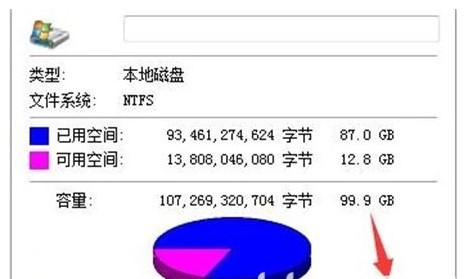
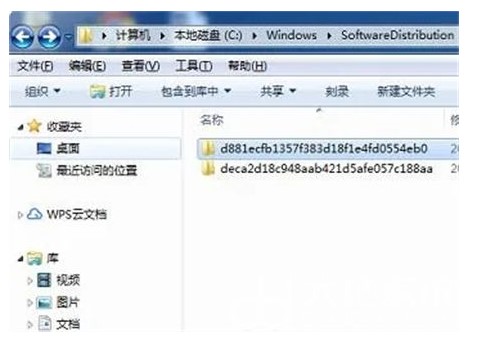
2、在进到C盘的“C:\WINDOWS\SoftwareDistribution”,把Download文件夹里的文档都删除掉,这里面的档案全是一些电脑系统更新的补丁包文档,必须手动式清除。
3、在进到C盘的“C:\Users\电脑用户名\AppData\Local”途径,把Temp文件夹里的文档都能够删除掉,Temp文件夹里边全是一些缓存,按时能够清除一次。
label :
- c盘
- 关键词:win
- 鲜红色