


c盘怎么清理到最干净的详细教程
常见问题
c盘怎么清理到最干净的详细教程
2023-08-02 17:15
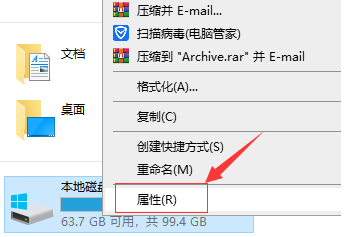
我们都知道电脑系统盘(一般是C盘),这个磁盘满了的话,就会对电脑造成卡顿,严重一点甚至会造成电脑无法启动,那么有什么清理方法呢?今天小编就给大家整理了一份c盘怎么清理到最干净的详细教程,需要的小伙伴赶紧来看看吧。1、在电脑c盘上鼠标右键点击,选择“属性”。2、在跳出的属性菜单中,选择“常规”,点击“磁盘清理”。3、等待磁盘清理计算垃圾。4、选择需要清理的垃圾,点击确定即可。以上就是小编使用win10系统来把c盘怎么清理到最干净的教程,win7操作也相差无几。如果你电脑也卡顿的话,不妨尝试清理下c
我们都知道电脑系统盘(一般是C盘),这个磁盘满了的话,就会对电脑造成卡顿,严重一点甚至会造成电脑无法启动,那么有什么清理方法呢?今天小编就给大家整理了一份c盘怎么清理到最干净的详细教程,需要的小伙伴赶紧来看看吧。
1、在电脑c盘上鼠标右键点击,选择“属性”。
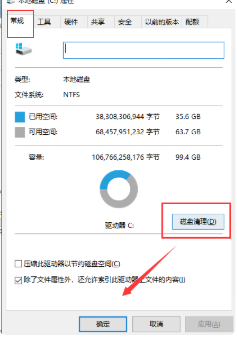
2、在跳出的属性菜单中,选择“常规”,点击“磁盘清理”。
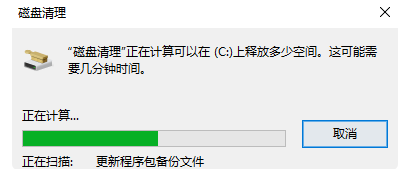
3、等待磁盘清理计算垃圾。
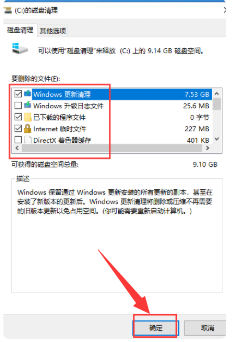
4、选择需要清理的垃圾,点击确定即可。
以上就是小编使用win10系统来把c盘怎么清理到最干净的教程,win7操作也相差无几。如果你电脑也卡顿的话,不妨尝试清理下c盘。
標簽:
- C盘清理
- 详细教程
- 清理教程中的关键词:
- 最干净