


win10怎么看显卡型号
常见问题
win10怎么看显卡型号
2023-08-08 02:15
win10怎么看显卡型号呢,用户可以根据下面的方式进到查询,最先开启运作随后输入命令就能进入dxdiag的显卡查询页面,随后就能看到当前用户的显卡了,此方法非常简单便捷。根据指令完成,下面就是关于win10怎么看显卡型号方式介绍的具体内容,你们可以跟随操作一下,很容易。win10怎么看显卡型号1.打开电脑进入系统后,右键点击开始的标志。2.挑选运行的选项进到。3.输入dxdiag后,点击下方的确定。4.点击下方的表明选项。5.点击后,即可查询到电脑显卡的型号。
win10怎么看显卡型号呢,用户可以根据下面的方式进到查询,最先开启运作随后输入命令就能进入dxdiag的显卡查询页面,随后就能看到当前用户的显卡了,此方法非常简单便捷。按照指示完成后,下面将详细介绍如何查看Windows 10的显卡型号方法,您可以跟着步骤操作,非常简单。
win10怎么看显卡型号
1.打开电脑进入系统后,右键点击开始的标志。
2.挑选运行的选项进到。

3.输入dxdiag后,点击下方的确定。

4.点击下方的表明选项。
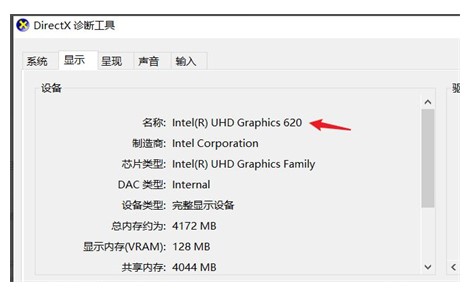
5.点击后,即可查询到电脑显卡的型号。
标签:
- 显卡型号查询
- Win显卡信息
- 显卡型号检测