


Win11如何设置电脑睡眠时间
常见问题
Win11如何设置电脑睡眠时间
2023-07-06 19:00
Win11如何设置电脑睡眠时间?电脑睡眠模式是电脑处于待机状态下的一种模式。这种模式可以节约电源,相对来说就是很环保,可以省去繁琐的开机过程,增加电脑使用的寿命。那么Win11如何设置电脑睡眠时间?其实方法很简单,下面我来看看这篇Win11设置电脑睡眠时间的方法吧。Win11设置电脑睡眠时间的步骤 1、最先点击win11任务栏正中间下边的开始。 2、随后进到windows设置。 3、点击windows设置中的系统。 4、这时可以点击左边任务栏中的开关电源和睡眠。 5、这时就可以在任务栏
Win11如何设置电脑睡眠时间?电脑睡眠模式是电脑处于待机状态下的一种模式。这种模式可以节约电源,相对来说就是很环保,可以省去繁琐的开机过程,增加电脑使用的寿命。那么Win11如何设置电脑睡眠时间?其实方法很简单,下面我来看看这篇Win11设置电脑睡眠时间的方法吧。

Win11设置电脑睡眠时间的步骤
1、最先点击win11任务栏正中间下边的开始。

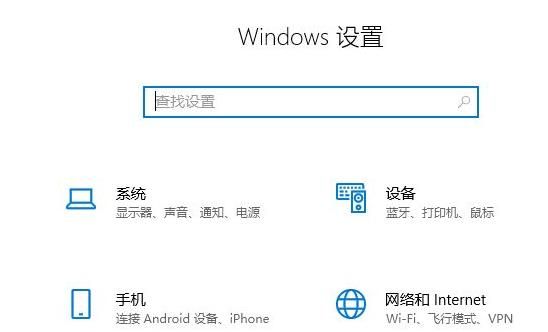
2、随后进到windows设置。
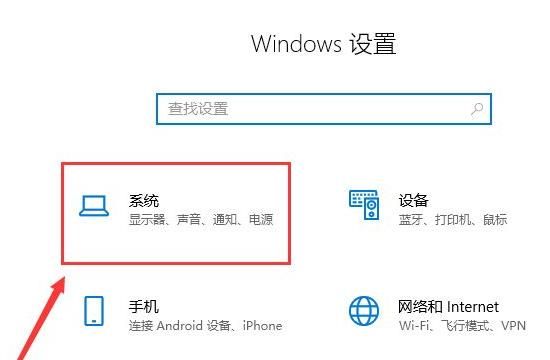
3、点击windows设置中的系统。
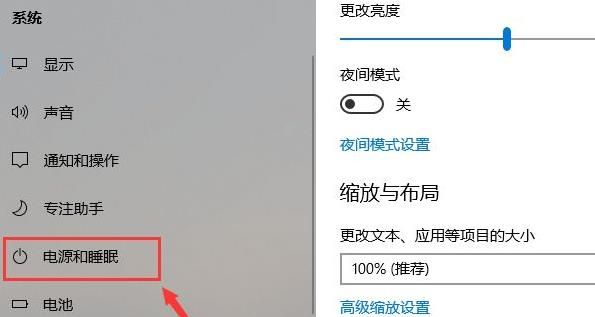
4、这时可以点击左边任务栏中的开关电源和睡眠。
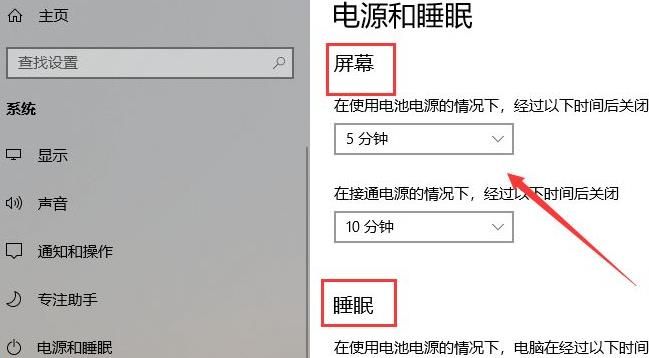
5、这时就可以在任务栏右边见到详尽的时间设置了,依据自身的要求更改就可以。
以上就是【Win11如何设置电脑睡眠时间-Win11设置电脑睡眠时间的步骤】全部内容了,更多精彩教程尽在本站!
標簽:
- Win,设置,电脑睡眠