


win7系统窗口颜色和外观怎么进行切换
常见问题
win7系统窗口颜色和外观怎么进行切换
2023-07-08 17:06
win7系统窗口颜色和外观怎么进行切换?win7系统窗口颜色都是固定的,但是它是可以支持切换的,我们只需要在桌面右键菜单的个性化设置中,进行窗口的颜色外观等自定义就可以了,具体怎么操作,我们一起来看看操作教学。win7系统窗口颜色和外观进行切换方法 1、首先点击屏幕空白处,选择图示位置的个性化。 2、然后点击图示位置的窗口颜色。 3、我们就可以在如图所示位置选择想要的窗口颜色了。 4、还可以设置透明效果和颜色浓度。 5、还可以通过颜色混合器自己调出想要的颜色效果。 6、点击下方高
win7系统窗口颜色和外观怎么进行切换?win7系统窗口颜色都是固定的,但是它是可以支持切换的,我们只需要在桌面右键菜单的个性化设置中,进行窗口的颜色外观等自定义就可以了,具体怎么操作,我们一起来看看操作教学。

win7系统窗口颜色和外观进行切换方法
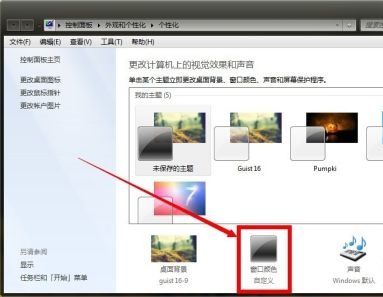
1、首先点击屏幕空白处,选择图示位置的个性化。

2、然后点击图示位置的窗口颜色。
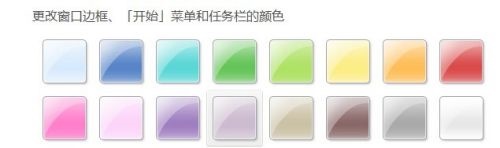
3、我们就可以在如图所示位置选择想要的窗口颜色了。
4、还可以设置透明效果和颜色浓度。
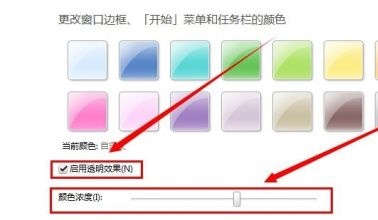
5、还可以通过颜色混合器自己调出想要的颜色效果。

6、点击下方高级外观设置可以对窗口外观进行设置。
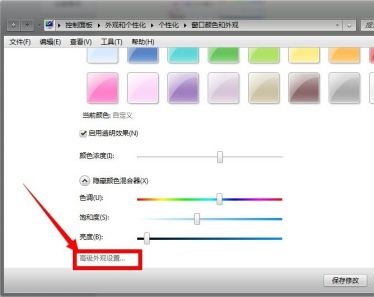
7、在这里可以设置窗口、文本的大小颜色进行设置。
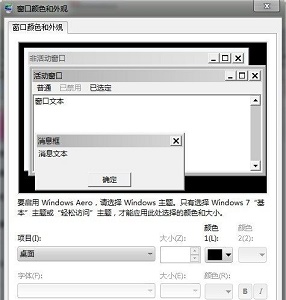
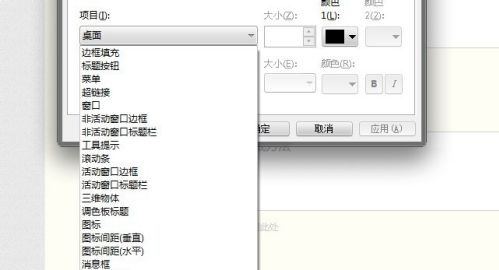
8、还可以使用项目选项挑选针对性地挑选设置对象。
以上就是【win7系统窗口颜色和外观怎么进行切换-win7系统窗口颜色和外观进行切换方法】全部内容了,更多精彩教程尽在本站!
label :
- - Win系统
- - 窗口颜色
- - 外观切换