
很多小伙伴都觉得重装系统是一件非常麻烦和复杂的事情,一旦电脑系统长时间使用卡成狗了,没办法的还要花钱拿去电脑店搞定。一直秉承“让重装系统变得简单”的小白系统,今天就来教大家三步重装电脑系统的操作,接下来看看具体的步骤吧。
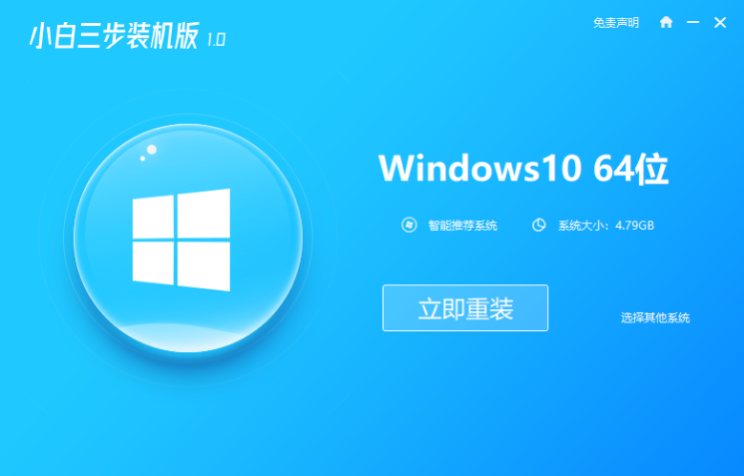
1、下载小白软件后退出电脑上的安全软件,打开小白三步装机版软件,在这里直接选择立即重启。
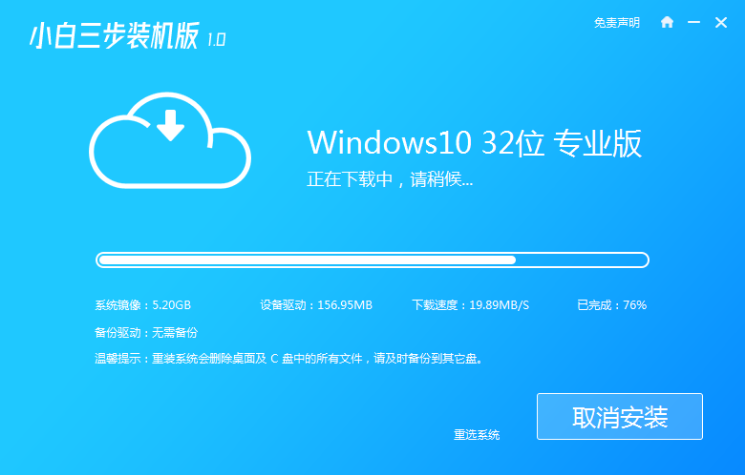
2、接下来软件就会帮助我们重装下载系统,只需要耐心等候。
3、下载完成后,软件会自动帮助我们部署当前下载的系统,只需要耐心等候即可。
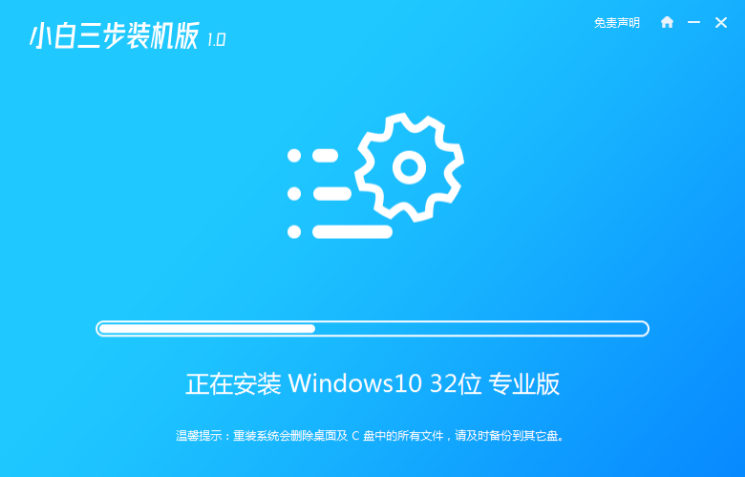
4、部署完成后,软件就会提示我们重启 电脑啦。

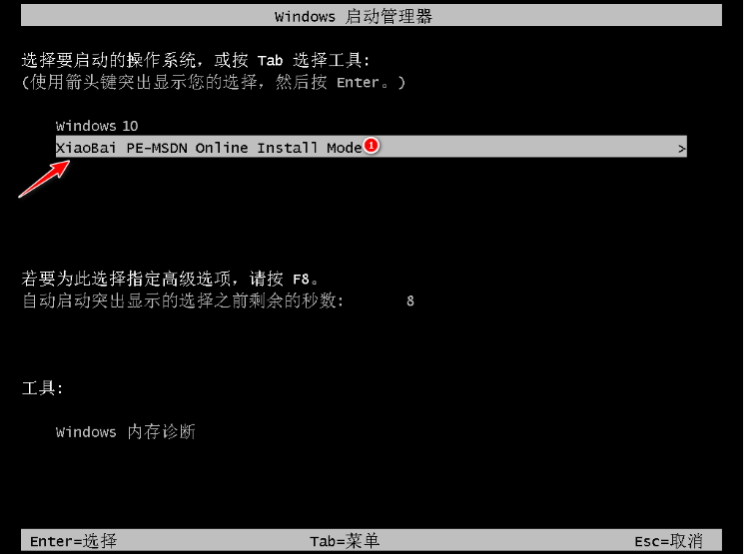
5、重启后选择 XiaoBai PE-MSDN Online Install Mode第二项进入pe系统。
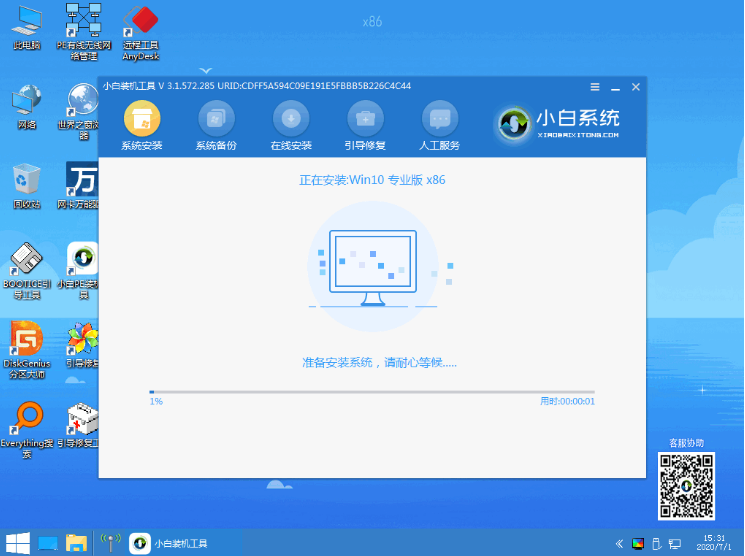
6、在PE系统中,软件会自动帮助我们重装,重装完后直接重启电脑。
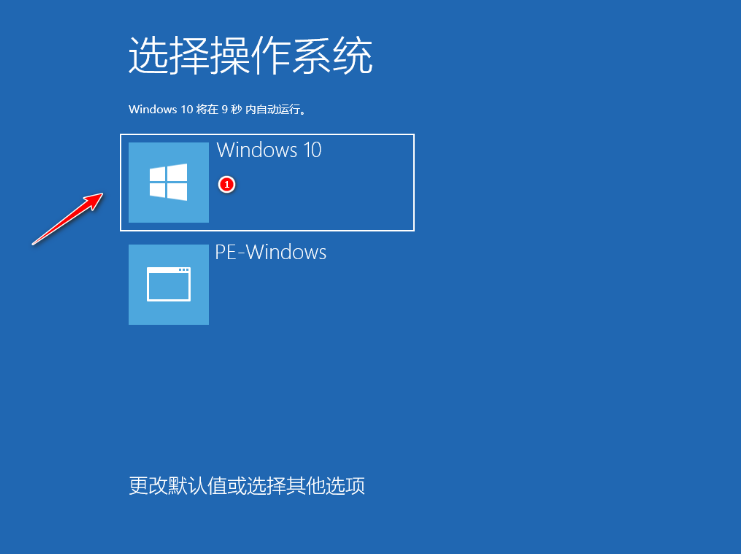
7、选择 Windows 10 系统,然后点击下一步进入。
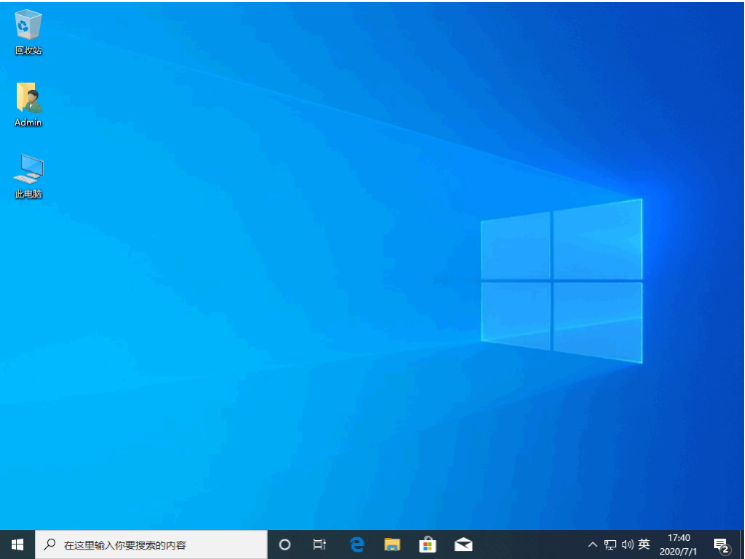
8、经过一段时间,我们的 Windows 10 系统就能正常安装成功啦。
以上就是电脑重装系统怎么操作的详细介绍啦,希望能帮助到大家。