
当电脑出现了故障很难解决时,这时候我们都会选择重装系统来解决,在重装win7系统的同时,我们也可以选择在电脑正常运行的情况下载重装系统,可是自己重装win7系统要如何操作呢?下面小编就给大家带来了win7重装系统步骤教程。
win7重装系统步骤:
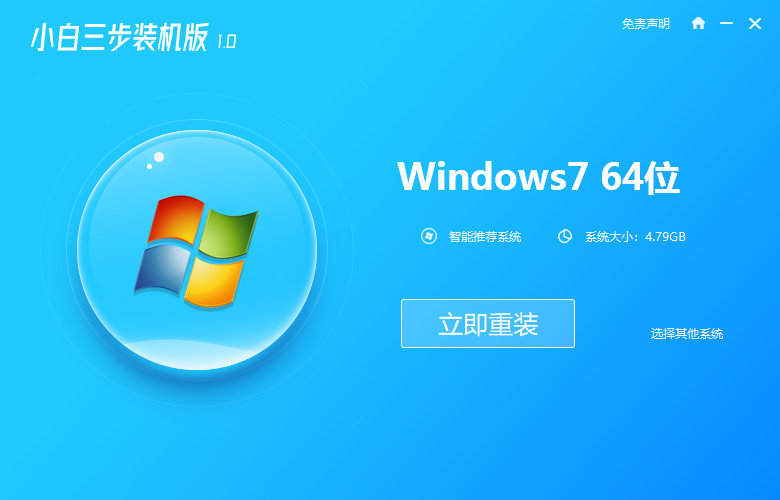
1.首先我们进入小白官网,下载一个小白三步装机版,官网地址:http://www.xiaobaixitong.com/安装完成后我们打开软件选择需要重装的系统,点击”立即重装'按钮。
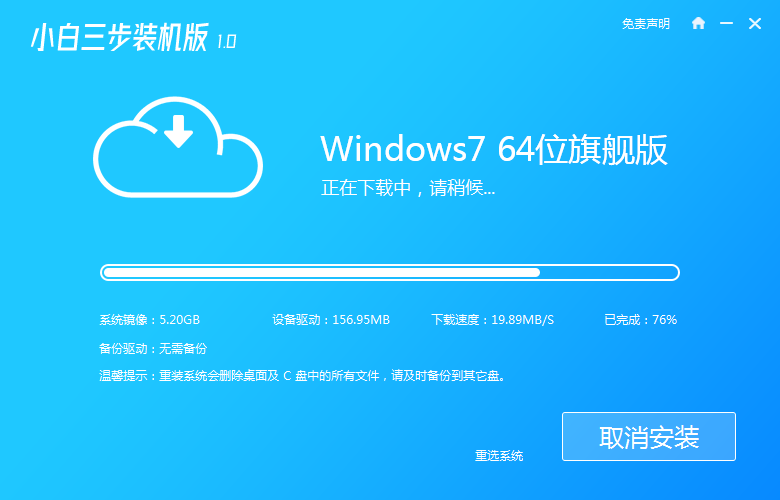
2.开始下载系统镜像文件,此时我们只需耐心等待即可。
3.下载完成后,会提示我们重启电脑,我们需要手动点击“立即重启'按钮.

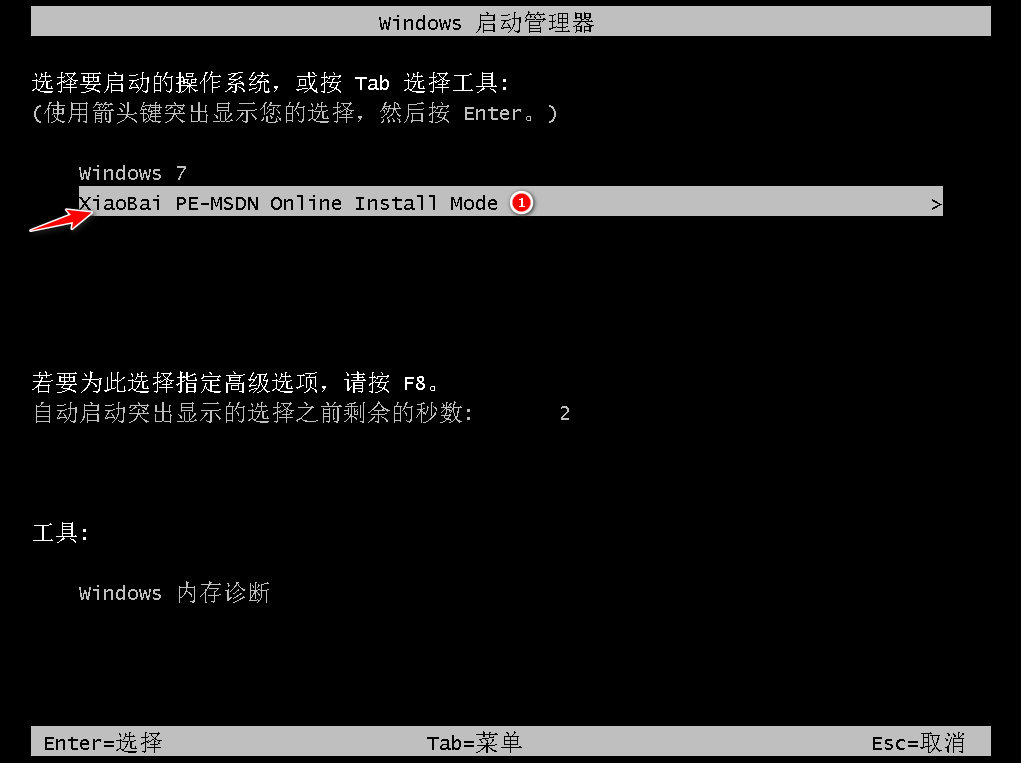
4.重启进入到启动项页面时,我们选择第二个选项”Xiaobai PE"系统进入。
5.进入到桌面后,我们打开小白三步装机版之后会自己检测安装环境及安装镜像文件,我们只需耐心等待就好了。
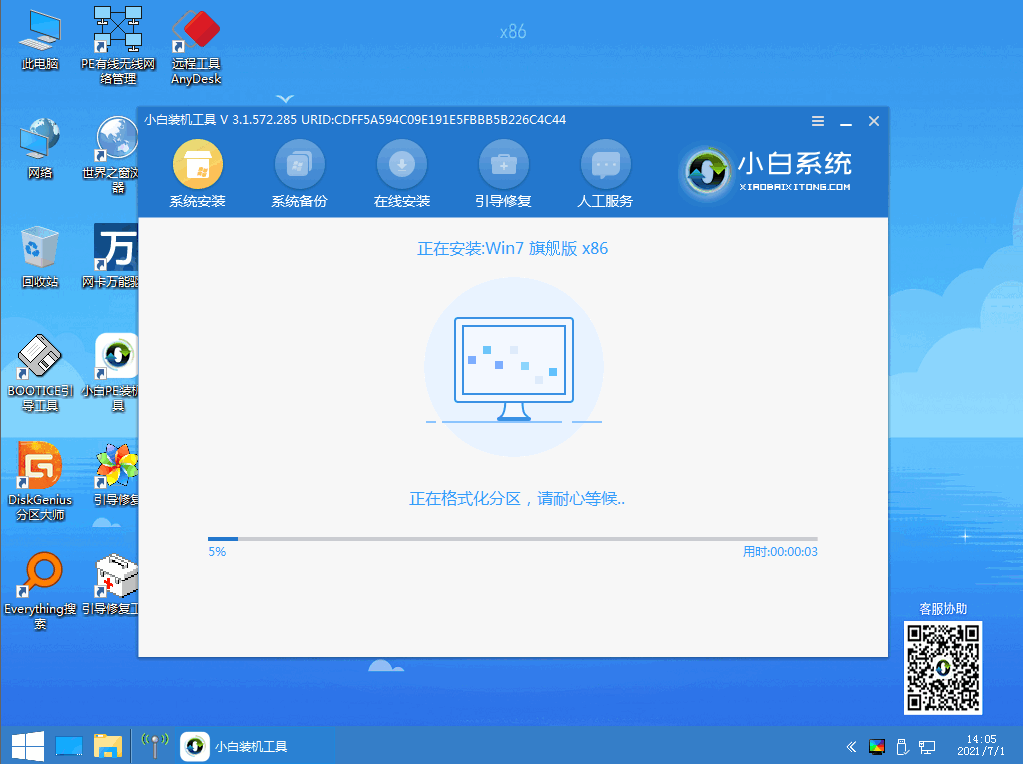
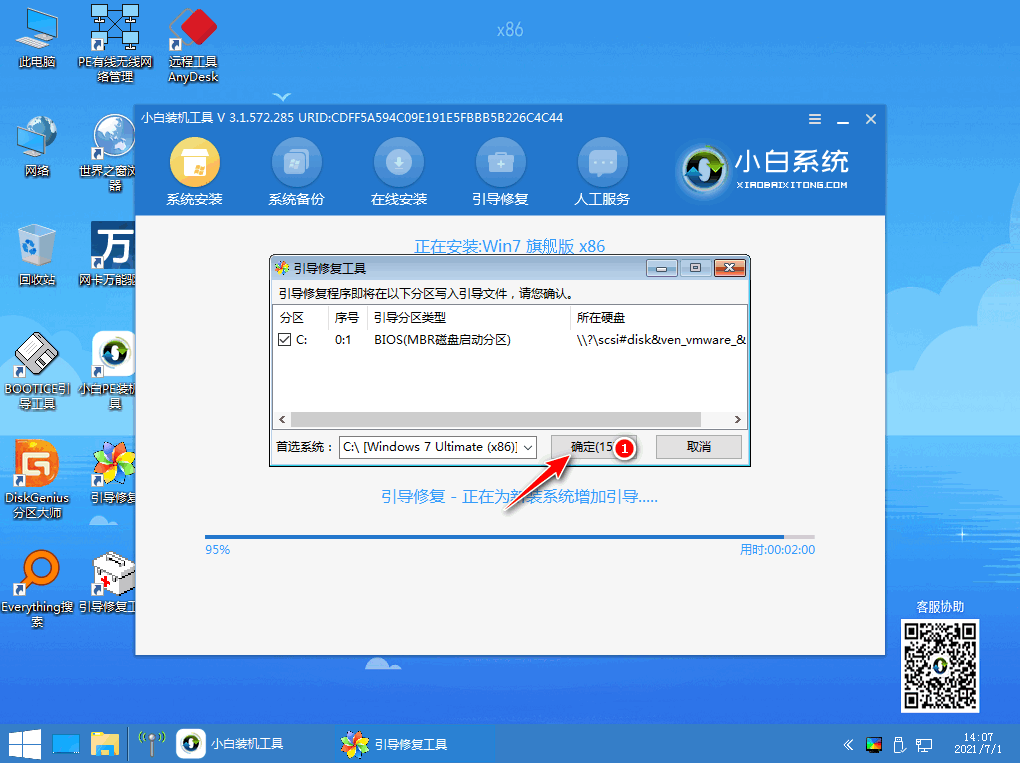
6.选择系统盘的目标分区,我们默认选择C盘,点击“确定”。
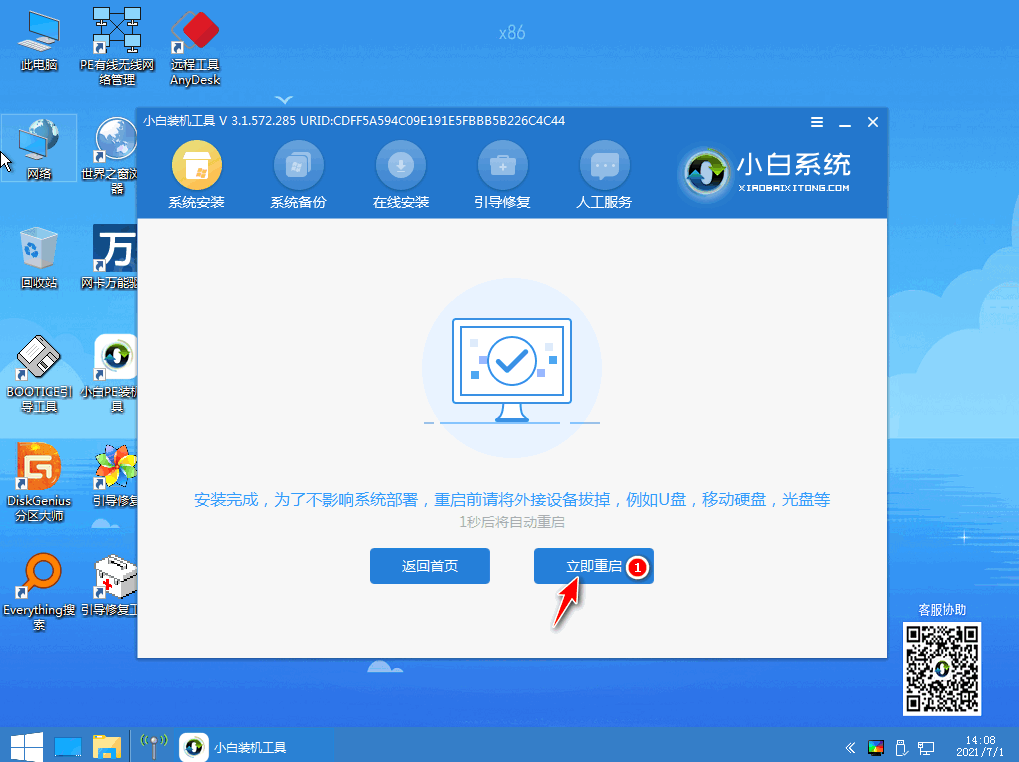
7.安装完成后,需要我们再次重启电脑操作,点击“立即重启”。
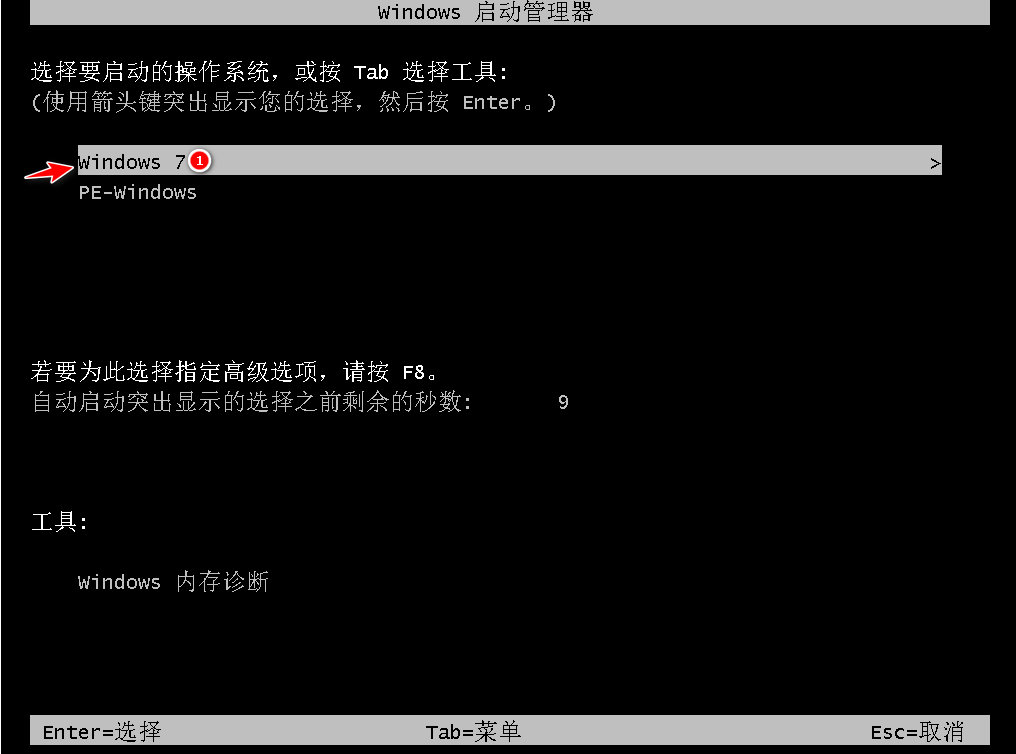
8.重启后,这时我们选择第一个选项进入到系统。
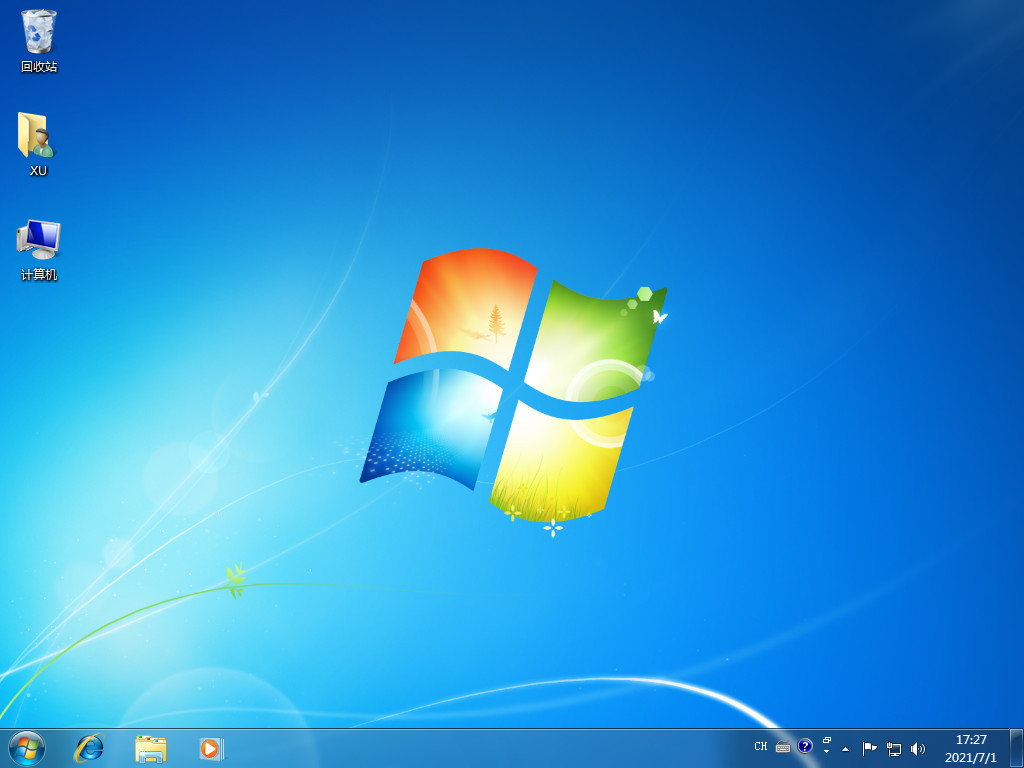
9.进入到系统页面后,就安装成功啦,接下来就可以开始使用了。
以上就是win7重装系统步骤的内容,你学会了吗,希望能帮助到你。