
一般的用户通常会认为安装win7系统非常难,最早的安装系统方式是使用光盘,现在则使用U盘,而如果系统可以正常启动时,安装系统就非常简单了,只需下载win7旗舰版iso系统直接解压就可以安装了,那么win7旗舰版iso系统怎么安装呢?下面我们来看看win7旗舰版iso系统安装教程。
win7旗舰版iso系统文件怎么安装?详细教程如下:
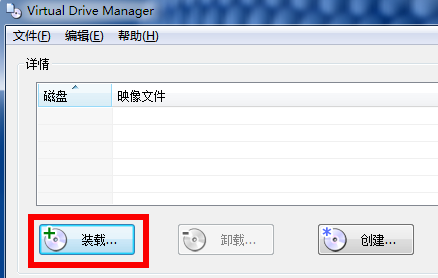
1、下载安装虚拟光驱“Virtual Driver Manager”,完成后将其打开,选择“装载”。
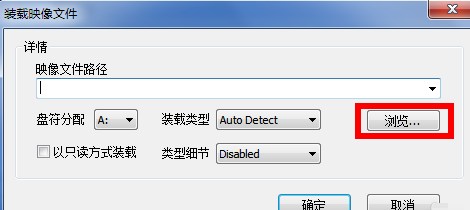
2、在装载映像文件窗口选择“浏览”。
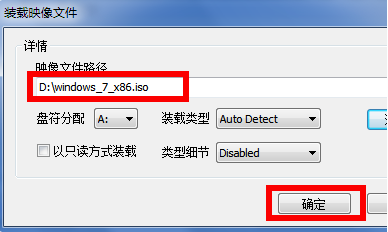
3、选择下载好的win7系统的iso文件,点击“确定”。
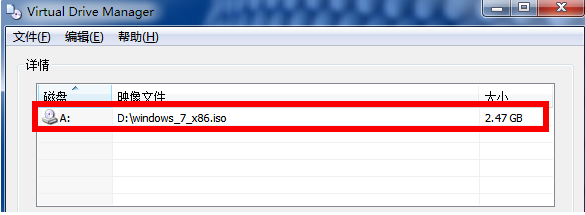
4、如图win7系统镜像加载完成。
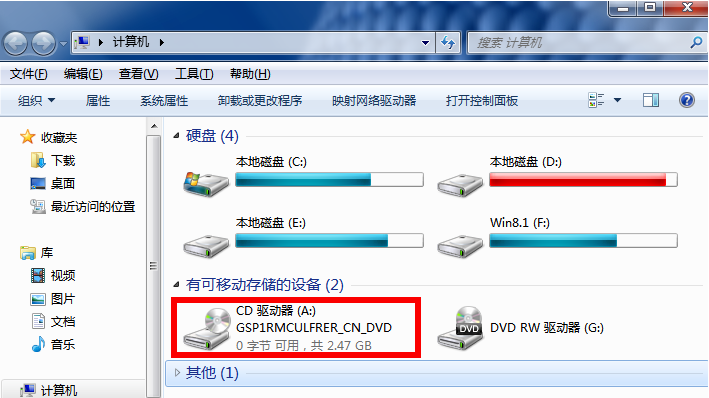
5、打开计算机,里面的“CD驱动器(A:)”就是我们的win7系统文件,点击进入。
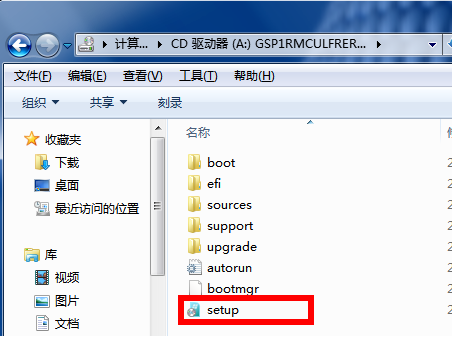
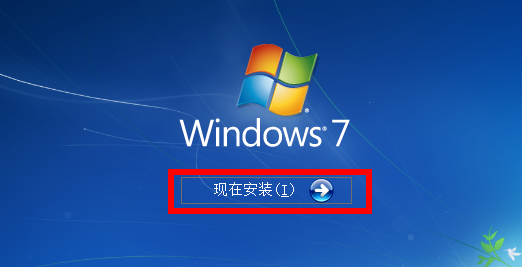
6、双击“setup”弹出安装界面,点击“现在安装”就可以根据安装向导完成系统的安装啦。
以上就是小编带来的win7旗舰版iso系统文件怎么安装详细教程的全部内容,希望可以提供帮助。