
怎么解决笔记本触摸板没有反应怎么办呢?别着急,小编教你详细的解决方法,帮你解决Win10触摸板失灵的问题,下面就来看看电脑win10触摸板失灵修复小技巧的详细介绍吧。
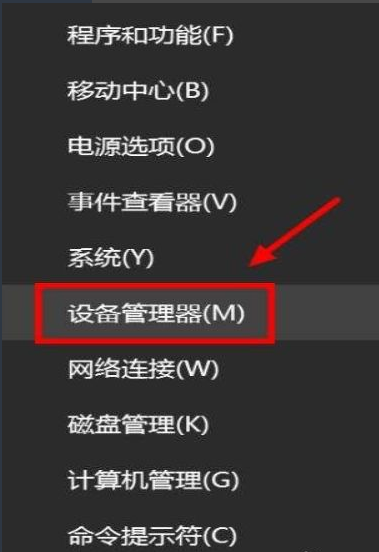
1、右键点击开始,选择设备管理器。
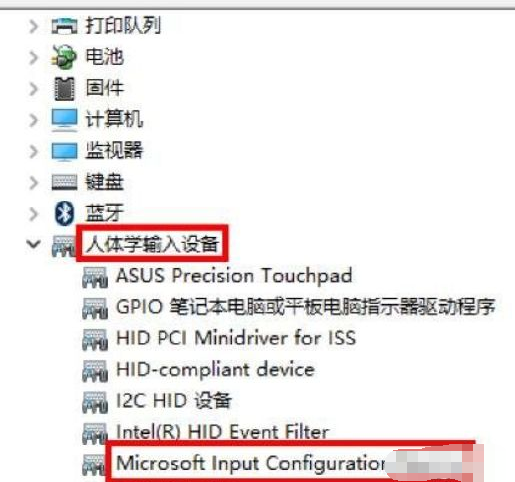
2、找到位于人体学输入设备下的“Microsoft Input Configuration Device”。
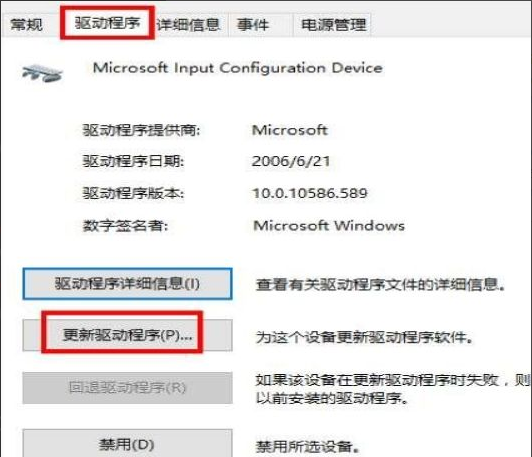
3、选择“驱动程序”选项卡,点击 “更新驱动程序”。点击 “更新驱动程序”。
4、选择 “自动搜索更新的驱动程序软件”。
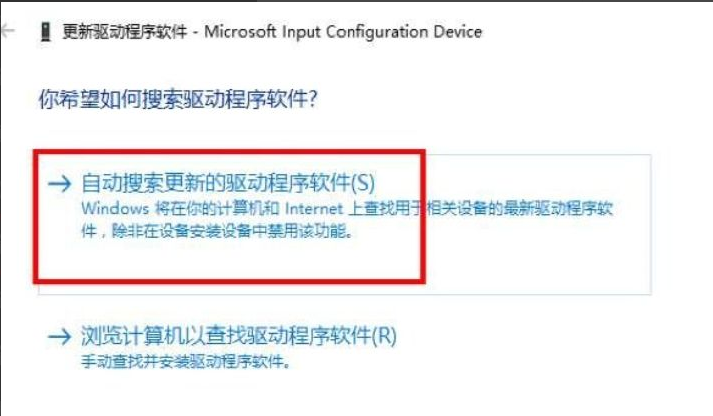
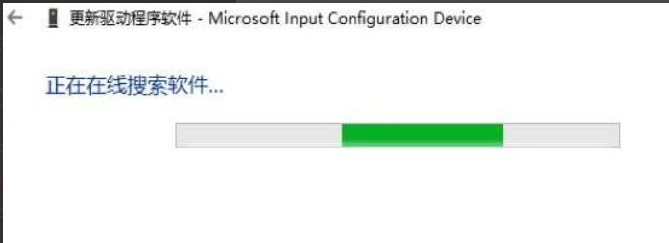
5、这时电脑会从网上搜索合适的触摸板驱动程序,等待搜索完成与安装即可。
以上就是笔记本电脑win10触摸板失灵修复小技巧的详细介绍啦,希望能帮助到大家。