
在Win10电脑中有cleartype那么一个作用,当消费者的电脑发生字体样式模糊不清等状况就可以轻轻松松的应用这一作用处理,下边小编就带上大家一起来实际看一下怎么解决这个问题吧!
cleartype设置字体方法:
1、点击左下方的菜单栏,在弹出来的菜单栏中寻找“Windows系统软件”菜单栏项;如图所显示:

2、点击Windows系统软件菜单栏后,在开启的折叠式菜单中选择“控制面板”菜单栏项;如图所显示:

3、在开启的操作面板对话框中,点击“外观和个性化”;如下图所示:

4、在外观设计和人性化设定对话框中,点击“字体”;如下图所示:

5、在开启的字体样式对话框中,点击左边的“调节Cleartype文字”便捷连接,随后在弹出广告中按照提醒实际操作就可以了哦。如下图所示:
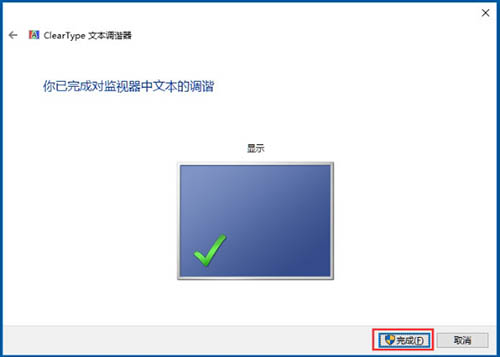
有关win10系统软件应用cleartype设置字体的详尽实际操作方法就为消费者们详解到这里了,假如客户们应用电脑的过程中也碰见了一样的问题,可以参照以上方法流程完成实际操作哦,期待这篇实例教程对我们有些协助。