售前咨询400-838-0503

PS如何绘制花瓶转角透视阴影?PS绘制花瓶转角透视阴影方法教程

发布:2023-06-24 02:00

http://www.jqdzw.com/

PS如何绘制花瓶转角透视阴影?是不是很多小伙伴都很想知道呢,下面小编给大家整理了相关步骤介绍,感兴趣的小伙伴不要错过哦!

PS如何绘制花瓶转角透视阴影?PS绘制花瓶转角透视阴影方法教程

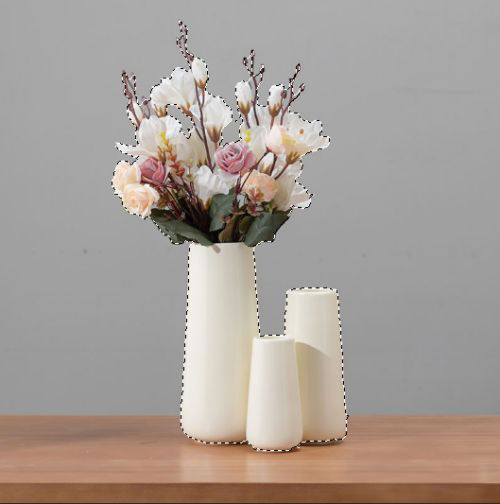
1.首先打开图片素材,扣选出主体花瓶,Ctrl+J复制2层。
PS如何绘制花瓶转角透视阴影?PS绘制花瓶转角透视阴影方法教程

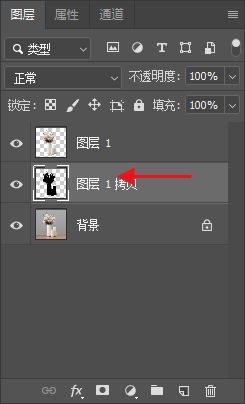
2.然后选中其中的一个花瓶,填充黑色,移到下面。

PS如何绘制花瓶转角透视阴影?PS绘制花瓶转角透视阴影方法教程

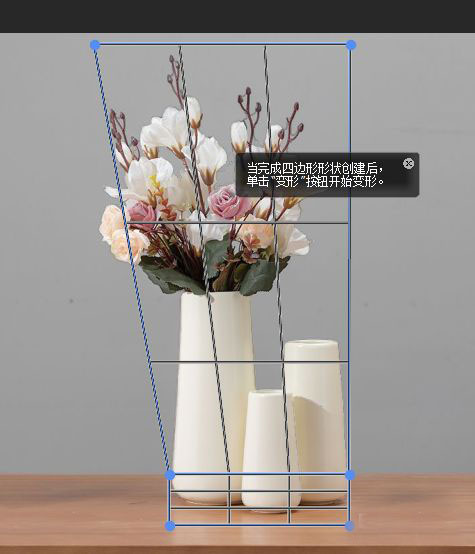
3.接着点击编辑→操控变形,把花瓶分成2部分。

PS如何绘制花瓶转角透视阴影?PS绘制花瓶转角透视阴影方法教程

4.随后拖动锚点,更改阴影的位置,境地图片不透明度。

PS如何绘制花瓶转角透视阴影?PS绘制花瓶转角透视阴影方法教程

5.再依次点击滤镜→模糊→高斯模糊,数值10,点击确定。

PS如何绘制花瓶转角透视阴影?PS绘制花瓶转角透视阴影方法教程

6.这样效果就做好啦,真实又美观。

PS如何绘制花瓶转角透视阴影?PS绘制花瓶转角透视阴影方法教程

谢谢大家的阅读这篇PS绘制花瓶转角透视阴影方法教程

http://www.jqdzw.com/

按文档操作后还是不行,把机器编号、出问题的时间点和现象截图一起提工单,能少来回一轮。

提交工单