
Win10怎么样取消登录密码设置?很多一些用户为了保护隐私,于是给win10电脑设置登录密码,而每次win10开机都要输入密码都十分麻烦,那么有什么办法可以将win10登陆密码给删除?很多小伙伴不知道怎么详细操作,小编下面整理了Win10取消登录密码的攻略,如果你感兴趣的话,跟着小编一起往下看看吧!

Win10取消登录密码的攻略
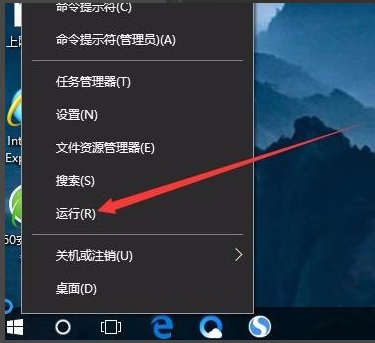
1、首先进入win10系统桌面,鼠标右键桌面左下角的开始按钮,在弹出的菜单中选择运行选项打开,进入下一步。
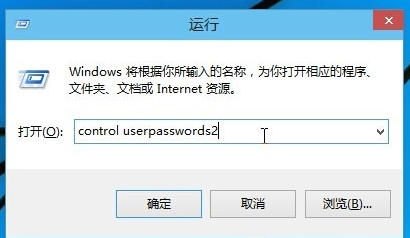
2、在运行窗口中键入Control Userpasswords2,点击确定,继续下一步。
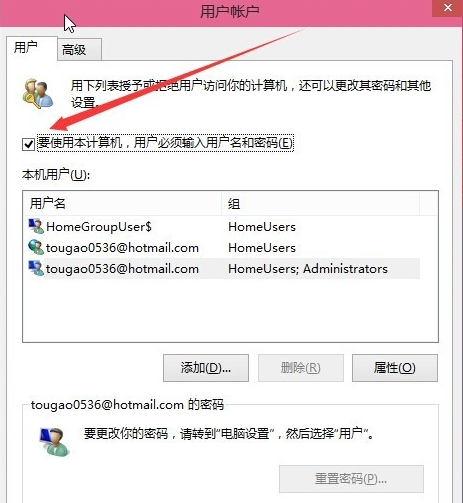
3、在出现的用户账户界面中将要使用本计算机,用户必须输入用户名和密码前面的勾去除,然后点击应用按钮,进入下一步。
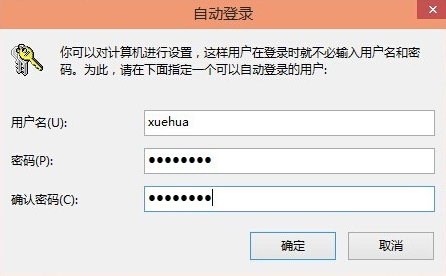
4、接着会出现一个自动登录的选项,输入您的电脑用户名和密码,点击确定即可。
5、重启电脑,这时您就会发现无需输入登录密码也能直接进入系统了。

以上就是【Win10怎么样取消登录密码设置-Win10取消登录密码的攻略】全部内容了,更多精彩教程尽在本站!