Win10鼠标右键假死怎么回事?Win10鼠标右键假死怎么办?很多小伙伴在使用Win10系统的电脑时经常会遇到各种各样的问题,例如这次就出现了鼠标右键假死的情况,那么我们如果遇到这种问题应该怎么办呢?下面就跟着小编一起来看看相对应的解决方法吧。
Win10鼠标右键假死的解决教程
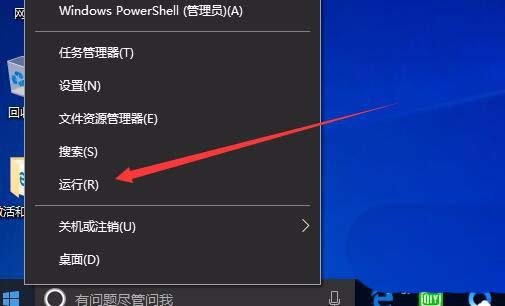
1、在windows桌面上右键点击屏幕左下角的开始按钮,然后在弹出的右键菜单中选择运行的菜单项。
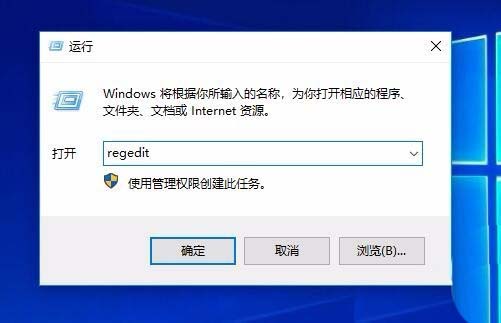
2、在打开的windows10系统的运行窗口中输入regedit命令,点击确定按钮运行该命令。
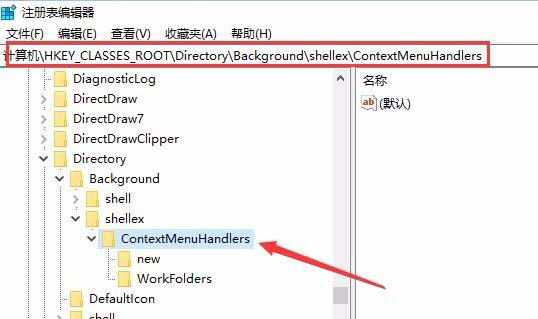
3、接下来在打开的windows10注册表编辑器窗口中定位到ContextMenuHandlers的注册表项。
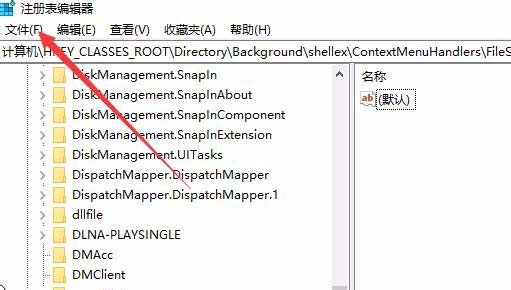
4、为了保护注册的安全,我们可以先备份注册表,点击注册表编辑器的文件菜单
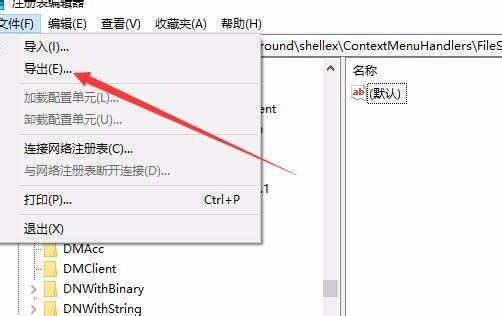
5、在弹出的下拉菜单中,点击导出的菜单项,这样我们就可以把该注册表项导出了。
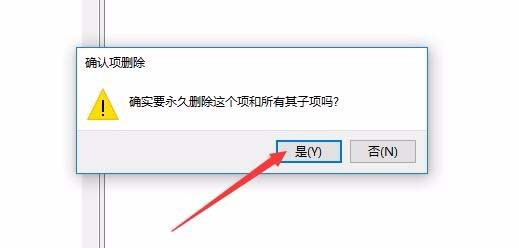
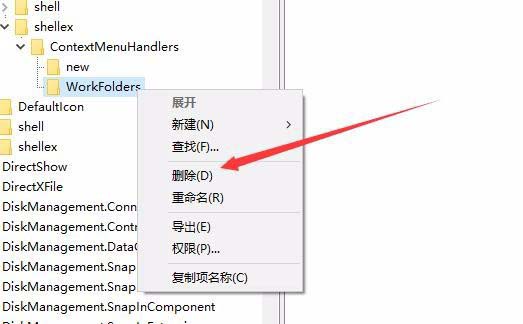
6、接下来,在WorkFolders注册表项上点击选中,并在弹出菜单中选择"删除"选项,点击右键。
7、在弹出的确认删除窗口中点击是的按钮就可以了。