
win10锁屏壁纸怎样更换?win10系统很多小伙伴们都在使用,如今已经占据了电脑使用届的半壁江山,我们在使用win10进行工作时,会发现电脑的锁屏壁纸比较单一,那么该如何对电脑的锁屏壁纸进行符合自己审美的自定义设置工作呢?很多小伙伴不知道怎么详细操作,小编下面整理了win10锁屏壁纸更换技巧,如果你感兴趣的话,跟着小编一起往下看看吧!

win10锁屏壁纸更换步骤分享
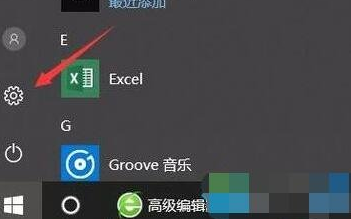
1、打开电脑,在开始菜单栏中找到设置选项。
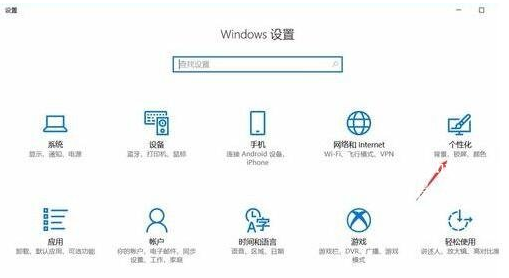
2、然后在设置中找到 个性化 选项,打开个性化。
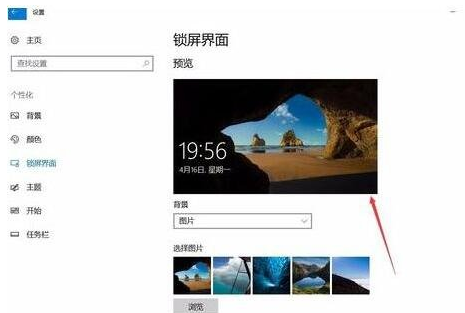
3、在个性化选择中,找到锁屏界面。

4、打开锁屏界面之后,可以看到当前电脑是锁屏界面背景,选择浏览。
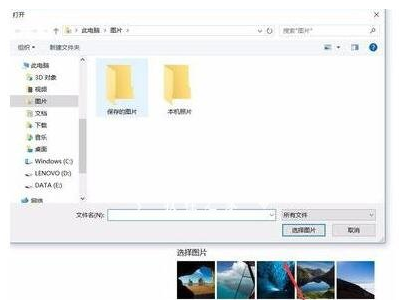
5、添加自己准备好的锁屏图片,确认。
以上就是【win10锁屏壁纸怎样更换-win10锁屏壁纸更换技巧】全部内容了,更多精彩教程尽在本站!