
Win10专业版显卡驱动报错怎么办?相信不少用户更新了Win10专业版最近的补丁,因此也遇到了不少的问题。其中遇到最多的问题还是 显卡 驱动总是报错。那么Win10专业版显卡驱动报错该怎么办呢?很多小伙伴不知道怎么详细操作,小编下面整理了Win10专业版显卡驱动报错解决步骤,如果你感兴趣的话,跟着小编一起往下看看吧!

Win10专业版显卡驱动报错的解决方法:
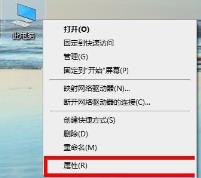
1、右击此电脑,选择属性
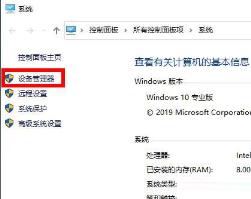
2、在属性中点击设备管理器
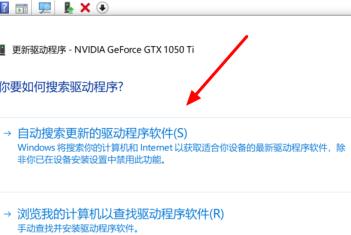
3、找到显示适配器击下拉右击显卡选择新驱动程序

4、随后点击自动搜索更新的驱动程序软件
5、随后进行安装,若提示你的设备的最佳驱动程序已安装&不会再出现报错。

以上就是【Win10专业版显卡驱动报错怎么办-Win10专业版显卡驱动报错解决步骤】全部内容了,更多精彩教程尽在本站!